Как использовать буфер обмена на Samsung Galaxy
Буфер обмена — это временное хранилище, где можно найти недавно скопированный текст или изображение. Содержимое буфера обмена отображается в интерфейсе стандартной клавиатуры Samsung Galaxy.
Из этой статьи вы узнаете:
Примечание:
- Скопировать документы, аудио и видео файлы в буфер обмена нельзя.
- Копирование текста или изображения может быть недоступно в некоторых приложениях.
- Инструкции ниже предназначены для стандартной предустановленной клавиатуры Samsung. При использовании других клавиатур настройка может отличаться или отсутствовать.
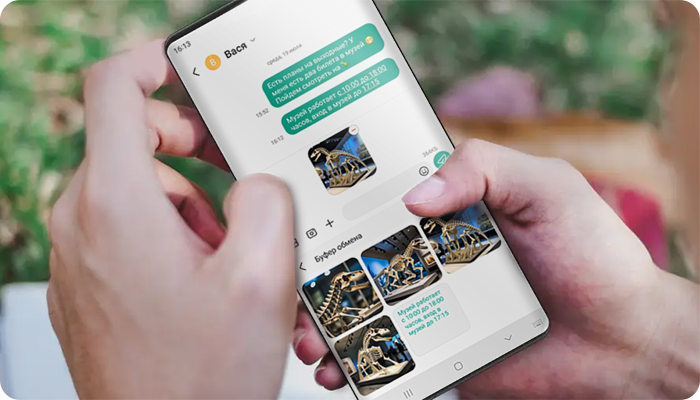
Как добавить текст или изображение в буфер обмена
Добавить изображение или текст в буфер обмена можно следующими способами:
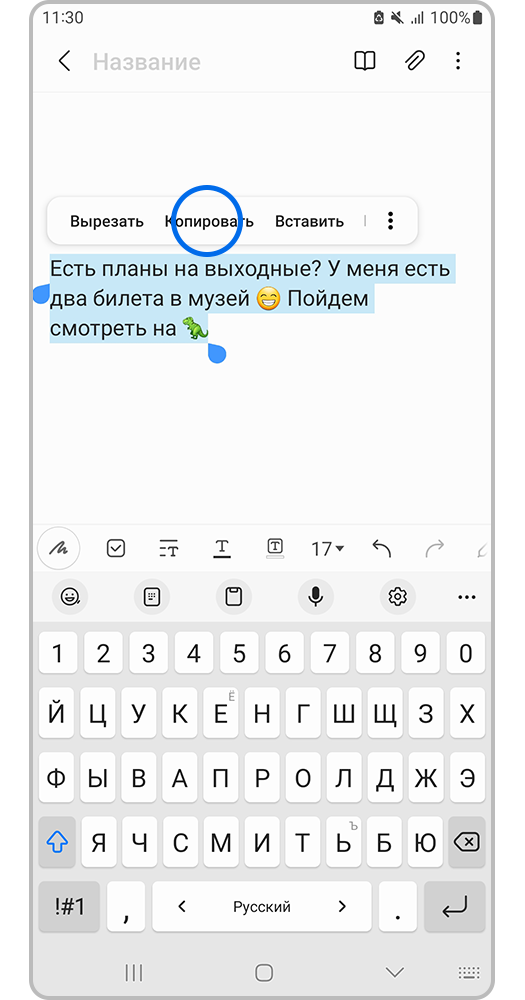
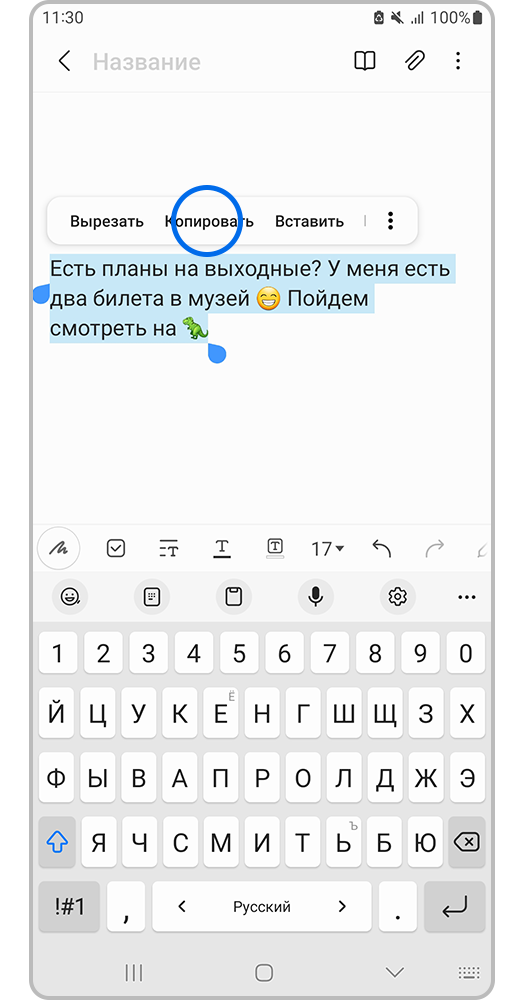
Пример из приложения Samsung Note
Выделите нужный участок текста и нажмите Копировать. В некоторых приложениях для копирования текста нужно нажать на значок копирования  (может выглядеть немного иначе).
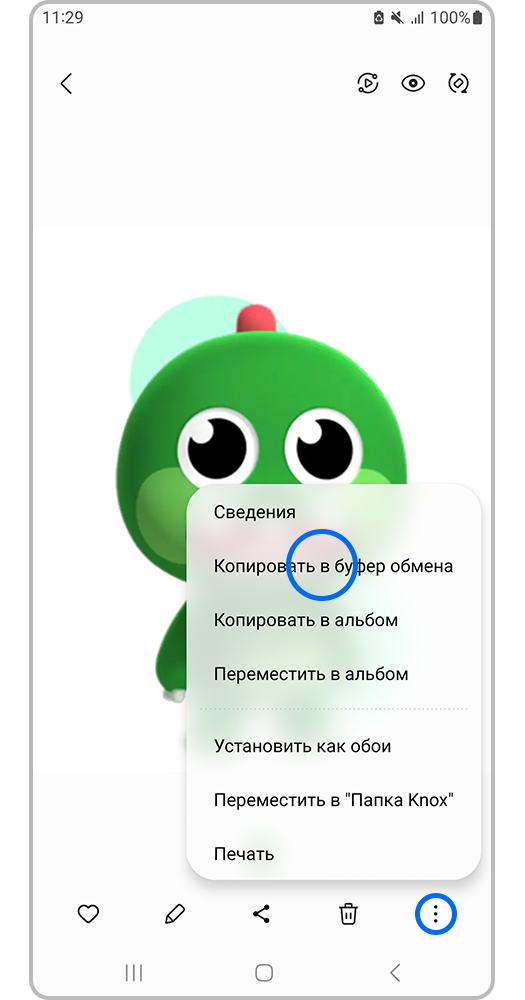
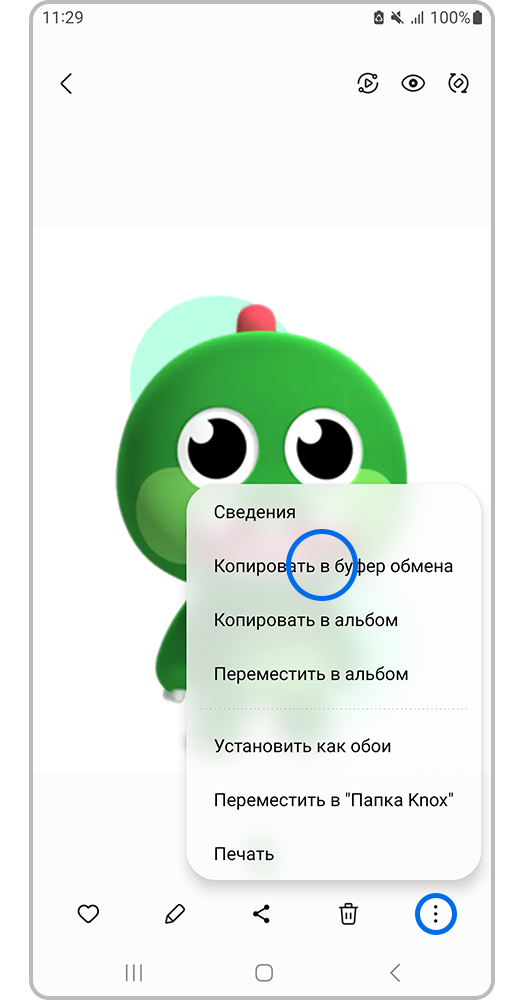
Пример из приложения «Галерея»
При просмотре фотографии нажмите на три точки. В появившемся меню выберите Копировать в буфер обмена.
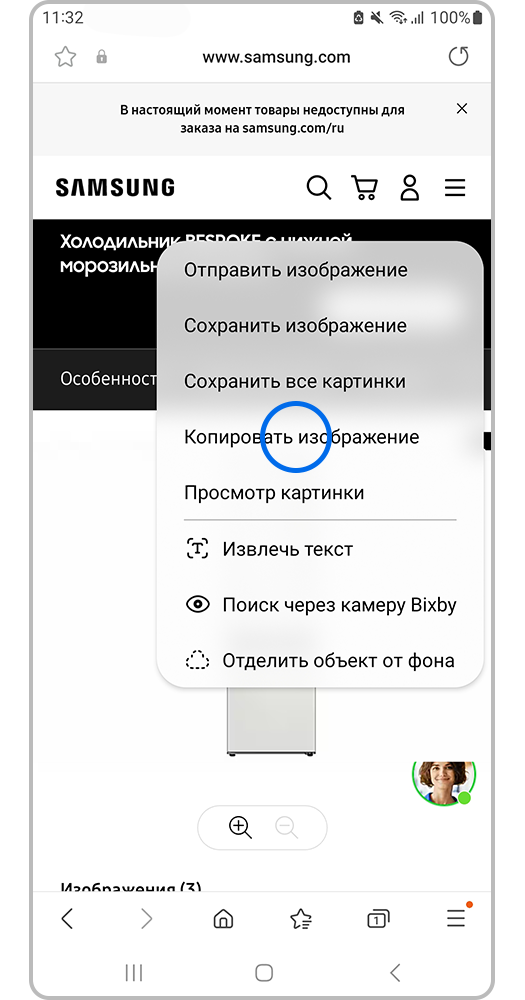
Пример из приложения Samsung Internet
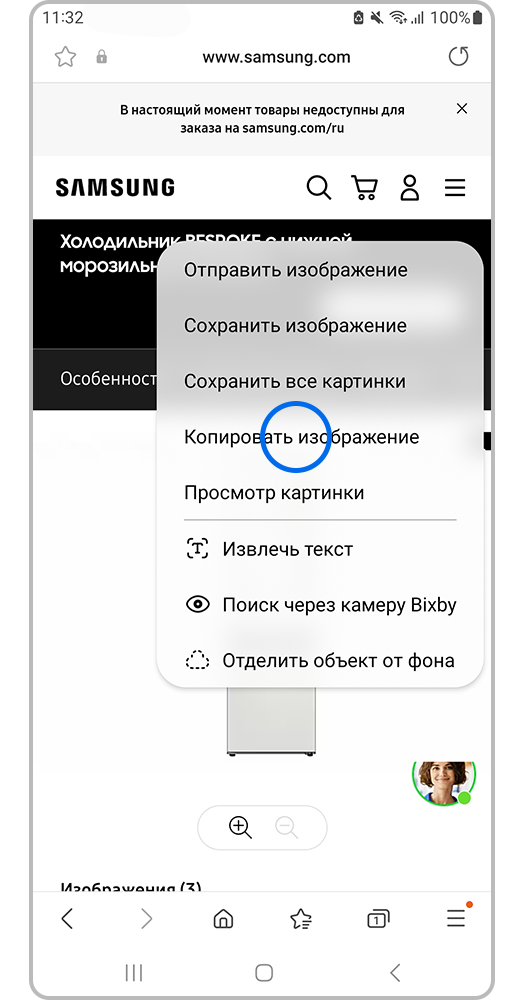
В браузере нажмите и удерживайте нужное изображение до появления меню. Выберите Копировать изображение.
В нижней части экрана появится уведомление: «Скопировано в буфер обмена».
Примечание:
Если вы хотите скопировать текст из сообщения в мессенджере, чаще всего при нажатии кнопки «Копировать» сообщение сохранится в буфере обмена полностью. Возможность выделения и копирования части сообщения зависит от приложения или мессенджера.
Как посмотреть содержимое буфера обмена
Данные из буфера обмена можно вставить в поле ввода мессенджеров и текстовых редакторов. Поддержка данной функции зависит от самого приложения.
Чтобы открыть панель буфера обмена, нажмите на поле ввода текста. Когда появится экранная клавиатура, выполните одно из двух действий:
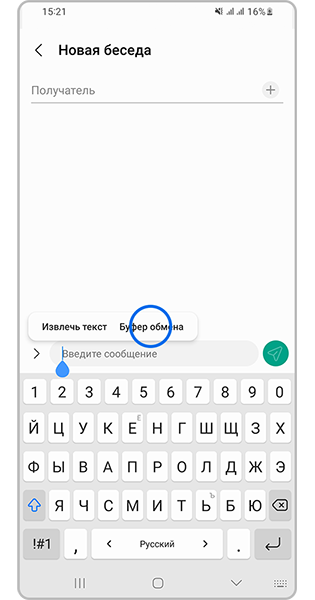
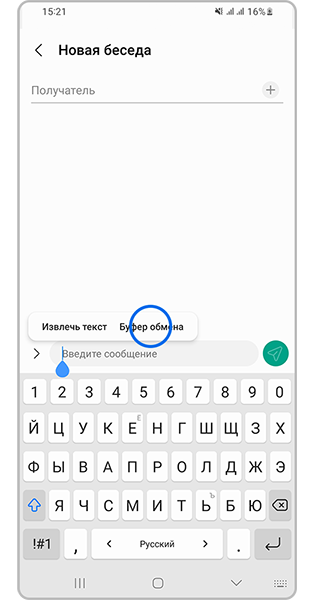
Способ 1. Нажмите на поле ввода и удерживайте до появления вспомогательного меню.
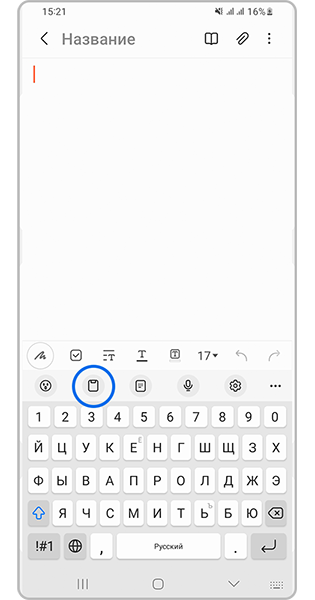
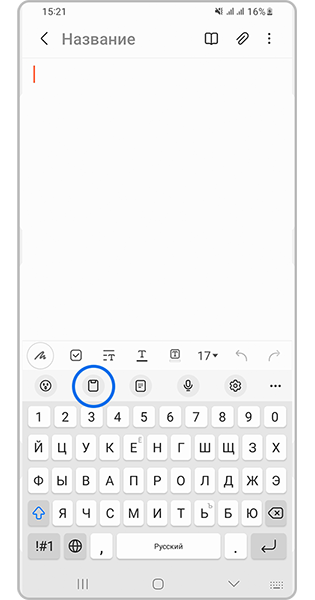
Способ 2. Нажмите на значок буфера обмена на панели инструментов клавиатуры.
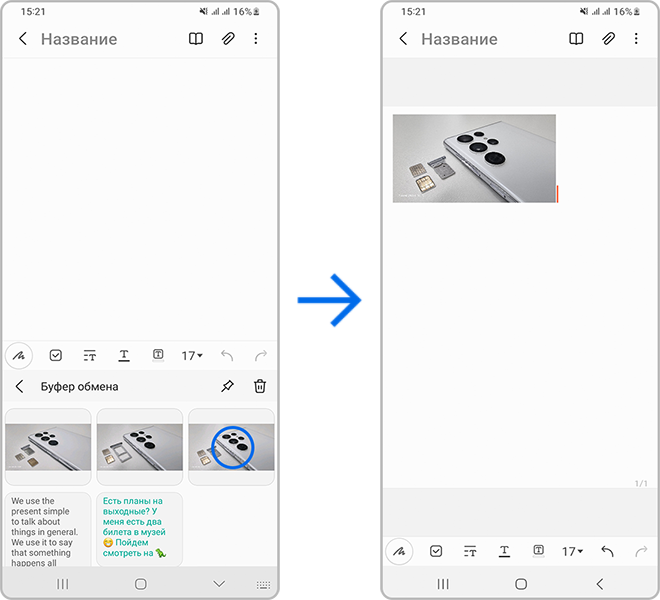
Откроется панель буфера обмена. В нем будут храниться недавно скопированные изображения и отрывки текста.
Чтобы вставить нужный элемент в поле ввода, нажмите на него.
Если у вас нет панели инструментов клавиатуры, вы можете ее добавить и настроить собственный порядок значков. Нажмите на заголовки ниже, чтобы раскрыть нужную инструкцию.
На Android 16-11:


Шаг 1. Откройте Настройки и перейдите в раздел Общие настройки.


Шаг 2. Перейдите в Параметры клавиатуры Samsung (Настройки клавиатуры Samsung).


Шаг 3. Включите отображение панели инструментов клавиатуры.
На Android 10:
Настройки > Общие настройки > Язык и ввод > Экранная клавиатура > Клавиатура Samsung > Стиль и раскладка > Панель инструментов клавиатуры
На Android 9-8:
Настройки > Общие настройки > Язык и ввод > Экранная клавиатура > Клавиатура Samsung > Раскладка и отклик > Панель инструментов клавиатуры


Шаг 1. Нажмите на три точки на панели инструментов клавиатуры.


Шаг 2. Найдите значок Буфер обмена.


Шаг 3. Перетащите значок Буфера обмена на панель инструментов клавиатуры.
Как закрепить текст или изображение в буфере обмена
Эта функция может пригодиться, чтобы хранить долго скопированные картинки или текст. Закрепите текст или изображение — они появятся в отдельной категории, из которой их можно будет быстро загрузить.
При полной очистке буфера обмена закрепленные данные будут удалены, если не снять с них галочку при очистке. Если снять её, данные из раздела «Закреплено» останутся.


Шаг 1. Откройте буфер обмена. Нажмите на Закрепить.


Шаг 2. Выберите данные, которые хотите закрепить. Нажмите Готово.


Шаг 3. В панели буфера обмена появится подраздел Закреплено.
Как очистить буфер обмена
Буфер обмена хранит информацию до заполнения внутренней памяти. Периодически вы можете очищать его самостоятельно.


Шаг 1. Откройте буфер обмена. Нажмите на значок Корзины (Удалить).


Шаг 2. Выберите данные, которые хотите удалить или Все. Нажмите Удалить.


Шаг 3. Подтвердите удаление, нажав Удалить.
Буфер обмена на Samsung Galaxy нужен для быстрого переноса текста и изображений между приложениями, экономя время на ручной ввод.
Чтобы им воспользоваться, достаточно скопировать нужную информацию в заметках, галерее или браузере, а затем вставить её из панели клавиатуры. Вы также можете закрепить текст или изображепние для повторного использования или очистить буфер, чтобы удалить ненужные или конфиденциальные данные.
Рекомендации предоставлены и проверены компанией Samsung.
Благодарим за отзыв!
Ответьте на все вопросы.