Duplica la pantalla de tu dispositivo iOS en tu Samsung Smart TV
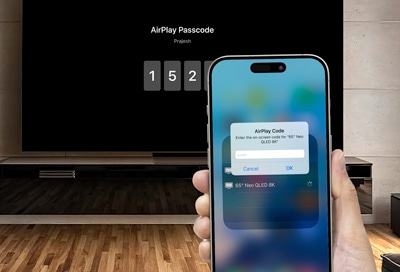
Nota: Tu dispositivo iOS y Samsung TV deben estar conectados a la misma red Wi-Fi para usar la duplicidad de pantalla.
Paso 1. Selecciona Ajustes, luego presiona Todos los ajustes.

Paso 2. Toca en Conexiones.

Paso 3. Selecciona Ajustes de AirPlay.

Paso 4. Toca Airplay para habilitar la función.

Paso 5. Desde tu móvil Airplay, deberá aparecer como el siguiente ejemplo.

Paso 1. Desliza hacia abajo para abrir el Centro de control y toca el ícono de Screen Mirroring (los cuadrados).

Paso 2. Toca el nombre de tu televisor.

Paso 3. Te solicitará que ingreses un código de AirPlay; sigue las instrucciones que aparecen en pantalla.

Paso 4. Para detener la duplicidad , desliza el dedo hacia abajo para abrir el Centro de control y toca el ícono de Screen Mirroring luego presiona Stop Mirroring.
Notas:
- Si tienes problemas con tu Samsung Smart TV, puedes buscar actualizaciones de software disponibles, ya que podrían incluir una solución.
- Las imágenes pueden variar según el país, modelo de tu televisor y la versión de Software.


Centros de servicio


Ubica el centro de servicio Samsung más cercano para la revisión de tu producto.

Gracias por tus comentarios
Por favor, responde todas las preguntas.
Contáctanos
WhatsApp
![]()
![]()


de 08:00 a 21:00 hrs.
LiveChat
![]()
![]()


de 08:00 a 21:00 hrs.
Soporte a Clientes
Habla con nuestros expertos, en un horario de Lunes a Viernes de 9:00 a 20:00 horas.
Soporte presencial
Soporte B2B
(Atención Empresarial)
Comunícate con nuestros expertos.
Atención de 08:00 a 19:00 Horas, Lunes a Sábado.
Asistencia general, soporte técnico y seguimiento de reportes.