Cómo usar Amazon Alexa en tu barra de sonido o altavoz Samsung
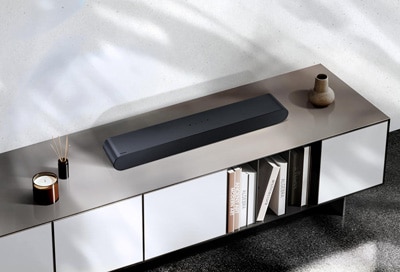
Controla tu entretenimiento con solo tu voz
Lleva tu experiencia de audio a otro nivel conectando tu barra de sonido o altavoz inteligente a Amazon Alexa. Gracias a la integración con SmartThings, podrás administrar tu dispositivo de forma rápida y disfrutar de un control más cómodo y conectado.
- Control por voz intuitivo
- Configuración sencilla desde la app SmartThings
- Integración con Amazon Alexa
- Experiencia inteligente y conectada
- Compatibilidad con modelos seleccionados Samsung
Solo agrega tu dispositivo a SmartThings, vincula tu cuenta de Amazon y comienza a utilizar comandos de voz para gestionar tu experiencia de audio de manera práctica y moderna. Disfruta de mayor comodidad en tu hogar y controla tu entretenimiento sin necesidad de usar controles físicos.
Ideal para quienes buscan un ecosistema inteligente, fácil de usar y diseñado para complementar cualquier espacio con un sonido potente y una conectividad avanzada.
Conecta tu barra de sonido o altavoz Samsung a SmartThings y Amazon Alexa
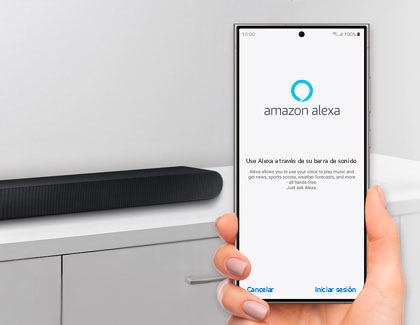
Para usar Alexa con tu barra de sonido o altavoz Samsung, debes agregar la barra de sonido o el altavoz a la aplicación SmartThings en tu teléfono o tableta. Puedes seguir los siguientes pasos para agregar tu dispositivo a la aplicación SmartThings.
Notas:
- Deberás iniciar sesión en tu cuenta Samsung para usar SmartThings. Puedes crear una cuenta Samsung si no tienes una..
- La barra de sonido solo puede controlarse con Alexa.
Paso 1. Conecta tu televisor o barra de sonido a SmartThings.
Nota: Asegúrate de actualizar la app SmartThings a la versión más reciente.
Paso 2: Cambia el nombre de tu televisor o barra de sonido por uno que tu dispositivo Amazon Echo pueda reconocer. Usa un nombre fácil de decir en voz alta, como Soundbar, Living Room TV, Bedroom Soundbar, etc. Asegúrate de que no incluya caracteres especiales, por ejemplo: [AV] Samsung Soundbar.
Para cambiar el nombre del televisor o la barra de sonido después de agregarlo, mantén presionado el dispositivo en la pantalla principal de SmartThings y luego selecciona Editar.
Paso 3: En tu teléfono, abre la app Amazon Alexa y ve a Menú > Habilidades y juegos. Busca y habilita SmartThings para el televisor o Samsung Wireless Audio para la barra de sonido.
Nota: Es posible que se te pida ingresar tus credenciales de Samsung. En ese caso, selecciona una ubicación de SmartThings y autoriza la conexión con tu cuenta de Samsung.
Paso 4: Una vez que hayas agregado la habilidad, toca DESCUBRIR DISPOSITIVOS (o también puedes decir: “Alexa, descubre dispositivos”). Los dispositivos de SmartThings, incluido tu televisor o barra de sonido, se detectarán automáticamente. Luego, selecciona LISTO.
Estos son algunos ejemplos de comandos de voz de Alexa que puedes usar con tu Smart TV o tu barra de sonido. En estos ejemplos, el televisor se llama “TV de la sala de estar” y la barra de sonido se llama “Barra de sonido”:
- Para encender o apagar el televisor o la barra de sonido, di: “Alexa, apaga el TV de la sala de estar” o “Alexa, enciende la barra de sonido”.
Nota:
- El televisor debe estar conectado a la red por Wi-Fi para poder encenderse con Alexa. No responderá si está conectado mediante una red cableada.
- Para cambiar el canal en el televisor, di: “Alexa, cambia al canal 200 en el TV de la sala de estar” o “Alexa, siguiente canal en el TV de la sala de estar”. Los comandos “canal arriba” y “canal abajo” también funcionan.
- Para ajustar el volumen, di: “Alexa, baja el volumen en el TV de la sala de estar” o “Alexa, sube el volumen 10 en la barra de sonido”. También puedes establecer un valor específico. Por ejemplo: “Alexa, pon el volumen de la barra de sonido en 50”.
- Para cambiar la fuente, di: “Alexa, configura la entrada del TV de la sala de estar en HDMI 1” o “Alexa, cambia a Bluetooth en mi barra de sonido”. En tu televisor, también puedes cambiar la fuente usando un nombre conocido, por ejemplo: “Alexa, cambia la entrada del TV de la sala de estar a Xbox”.
- Cuando estés reproduciendo contenido multimedia, di: “Alexa, reproduce el TV de la sala de estar”.
También puedes usar comandos como “pausar”, “detener”, “rebobinar” o “avance rápido”. - Además, puedes enviar música desde tu dispositivo Amazon Echo a tu barra de sonido. Por ejemplo: “Alexa, reproduce Classic FM en mi barra de sonido” o “Alexa, siguiente canción en la barra de sonido”.
- Para silenciar o activar el sonido, di: “Alexa, silencia el TV de la sala de estar” o “Alexa, activa el sonido de mi barra de sonido”.


Centros de servicio


Ubica el centro de servicio Samsung más cercano para la revisión de tu producto.

Gracias por tus comentarios
Por favor, responde todas las preguntas.
Contáctanos
WhatsApp
![]()
![]()


de 08:00 a 21:00 hrs.
LiveChat
![]()
![]()


de 08:00 a 21:00 hrs.
Soporte a Clientes
Habla con nuestros expertos, en un horario de Lunes a Viernes de 9:00 a 20:00 horas.
Soporte presencial
Soporte B2B
(Atención Empresarial)
Comunícate con nuestros expertos.
Atención de 08:00 a 19:00 Horas, Lunes a Sábado.
Asistencia general, soporte técnico y seguimiento de reportes.