Cómo habilitar o deshabilitar la opción Pantalla de Inicio en tu Smart TV Samsung
Personaliza tu experiencia desde el primer momento
Disfruta de un control más inteligente y personalizado con tu Smart TV de última generación. Gracias a las opciones avanzadas de Pantalla de Inicio, puedes adaptar el comportamiento de tu televisor para acceder más rápido a tus contenidos favoritos y aprovechar al máximo sus funciones inteligentes.
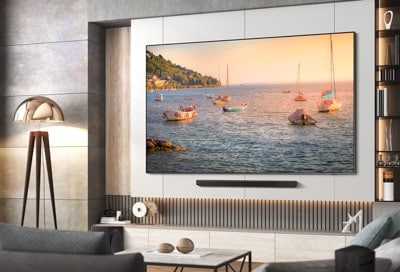
Acceso instantáneo a tu entretenimiento
Configura el televisor para que abra automáticamente la pantalla principal del centro de entretenimiento al encenderse. Así podrás acceder rápidamente a aplicaciones, contenido recomendado y funciones inteligentes sin pasos adicionales. También puedes elegir que se muestre directamente la última fuente utilizada para una experiencia más práctica.
Transmisión móvil más cómoda
Comparte videos, aplicaciones y contenido desde tu smartphone o tablet de forma automática mediante la función Multi View. Esta característica permite visualizar múltiples fuentes de contenido simultáneamente, brindando una experiencia más dinámica y productiva.
Duplicación de pantalla inteligente
Con la función de duplicación automática, puedes conectar fácilmente tu dispositivo móvil y reflejar su contenido en la pantalla del televisor para disfrutar de una visualización más amplia y envolvente.
Experiencia adaptable con visualización vertical
Al utilizar un accesorio de rotación compatible, el televisor puede activar automáticamente el modo Multi View cuando la pantalla se coloca en formato vertical. Esto ofrece una experiencia ideal para contenido móvil, redes sociales y aplicaciones optimizadas para orientación vertical.
Beneficios Destacados
- Inicio más rápido y personalizado
- Acceso inmediato a aplicaciones y contenido favorito
- Transmisión sencilla desde smartphones y tablets
- Funciones multitarea con Multi View
- Compatible con experiencias de visualización vertical
- Interfaz moderna e intuitiva
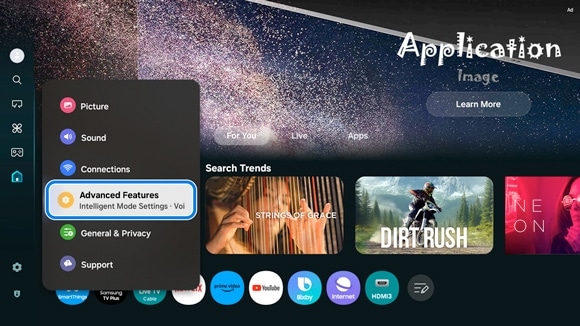
Puedes configurar tu televisor Samsung para que abra la pantalla de inicio de Smart Hub. Si activas esta función, la pantalla de inicio de Smart Hub se abrirá automáticamente cada vez que enciendas el televisor. Si desactivas esta opción, la última fuente utilizada aparecerá como la primera pantalla.
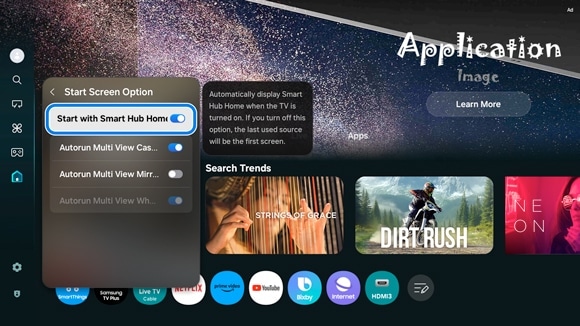
Puedes configurar tu televisor Samsung para que transmita el contenido de tu teléfono conectado mediante la función Multi View. Por ejemplo, podrás transmitir vídeos de YouTube. Si desactivas esta función, podrás transmitir la pantalla de tu teléfono a toda la pantalla del televisor.
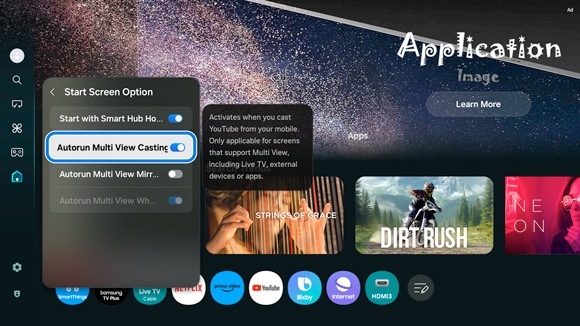
Puedes configurar tu televisor Samsung para que dupliques el contenido de tu teléfono conectado con la función Multi View. Si desactivas esta función, solo se mostrará la pantalla del teléfono en el televisor al duplicar la pantalla.
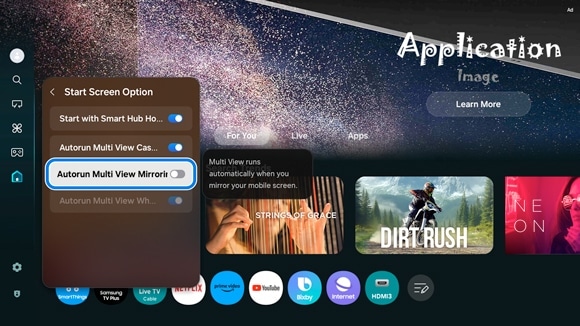
Nota: Esta función se activa al conectar un accesorio de rotación automática. Este accesorio se vende por separado.
Puedes configurar tu televisor Samsung para que active la función Multi Vista al girar la pantalla en vertical. Al girar la pantalla verticalmente con esta función activada, la función Multi View se activará automáticamente.
Notas:
- Si tienes problemas con tu Smart TV Samsung, puedes buscar actualizaciones de software disponibles, ya que podrían contener una solución a tu problema.
- Las imágenes pueden variar según el país, modelo de tu televisor así como la versión de Software.


Centros de servicio


Ubica el centro de servicio Samsung más cercano para la revisión de tu producto.

Gracias por tus comentarios
Por favor, responde todas las preguntas.
Contáctanos
WhatsApp
![]()
![]()


de 08:00 a 21:00 hrs.
LiveChat
![]()
![]()


de 08:00 a 21:00 hrs.
Soporte a Clientes
Habla con nuestros expertos, en un horario de Lunes a Viernes de 9:00 a 20:00 horas.
Soporte presencial
Soporte B2B
(Atención Empresarial)
Comunícate con nuestros expertos.
Atención de 08:00 a 19:00 Horas, Lunes a Sábado.
Asistencia general, soporte técnico y seguimiento de reportes.