الحصول على أقصى استفادة من بطارية Galaxy Book الخاصة بك
اكتشف كيفية منع انخفاض العمر الافتراضي لبطارية Galaxy Book، حتى بعد الاستخدام لفترة طويلة من خلال اتباع هذه النصائح المفيدة.

تعرّف على كيفية استخدام البطارية والعناية بها لضمان استخدامها بشكل آمن وفعّال.
• استخدم المنتج ضمن نطاق درجة الحرارة الموصى بها (من 10 إلى 35 درجة مئوية). قد يؤدي شحن البطارية بشكل متواصل أو استخدام المنتج في درجات حرارة قصوى إلى تسريع تقدم عمر البطارية. لا تضع المنتج بالقرب من اللهب المكشوف (مثل المدفأة أو سطح الطهي)، أو داخل أجهزة الطهي المسخنة، أو بالقرب من حاويات الضغط العالي (مثل قدر الضغط).
• احرص دائمًا على استخدام محول طاقة Samsung أصلي. قد يؤدي استخدام محولات طاقة غير معتمدة إلى تلف البطارية وظهور مشاكل.
• احرص دائمًا على استخدام كابل الطاقة الذي يطابق المواصفات. استخدام كابل طاقة لا يطابق المواصفات قد يؤدي إلى تلف أطراف الشحن.
• قم بتوصيل محول الطاقة بشكل صحيح. يمكن أن يؤدي توصيل محول الطاقة بطريقة غير صحيحة إلى تلف المنتج.
• بعد وصول الشحن إلى 100%، افصل الجهاز عن محول الطاقة. ترك محول الطاقة متصلاً لفترة طويلة قد يؤدي إلى انتفاخ (تضخم) البطارية.
• قد يؤدي الشحن أثناء التعرض للرطوبة إلى تآكل أطراف الشحن وقد يتسبب في تلف المنتج.
• لا تعرض المنتج لصدمات قوية مثل السقوط أو الثقب. قد يؤدي ذلك إلى تقصير عمر البطارية أو التسبب في تلف أو تعطل البطارية.
• لا تقم بتفكيك البطارية أو إعادة استخدامها. قد يؤدي ذلك إلى تقليل عمر البطارية أو التسبب في تلفها وتعطلها.


الخطوة 1. افتح إعدادات Samsung واضغط على البطارية والأداء.


الخطوة 2. اضغط على مفتاح التبديل للتشغيل.
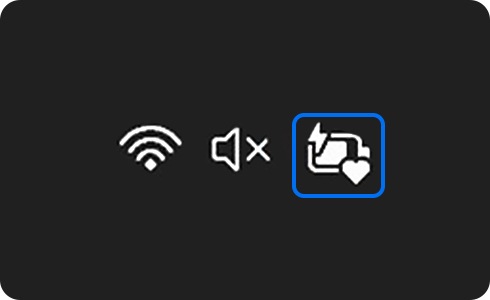
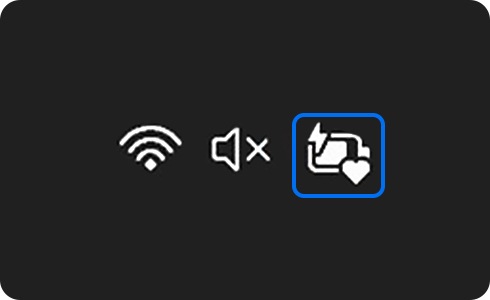
عند تفعيل وضع حماية البطارية، سيظهر رمز قلب على أيقونة البطارية.
※ مدعوم على نظام Windows 11 والإصدارات الأحدث
كيفية العناية بجهاز Galaxy Book عند عدم استخدامه لفترة طويلة
قد يؤدي تخزين جهاز Galaxy Book مع بطارية منخفضة الشحن لفترات طويلة إلى تقادم البطارية وتفريغها بشكل زائد عن الحد. تعرّف على كيفية الحفاظ على بطاريتك في أفضل حالة خلال فترات عدم الاستخدام الطويلة.
عند استخدام جهاز Galaxy Book لأول مرة بعد الشراء، قم بشحن البطارية بالكامل باستخدام محول الطاقة وكابل الطاقة المرفقين قبل الاستخدام. (سيتم إلغاء تفعيل وظيفة تخزين البطارية طويلة الأمد التي تم ضبطها على الجهاز تلقائيًا عند توصيل المحول للمرة الأولى.)
اتبع الإرشادات التالية عند تخزين جهاز Galaxy Book لفترة طويلة:
- بعد إيقاف تشغيل Galaxy Book بالطريقة الصحيحة، افصل محول الطاقة قبل التخزين. (قائمة ابدأ في Windows > الطاقة > إيقاف التشغيل)
- حافظ على شحن البطارية بين 50% و70%، وأعد شحنها كل 3 إلى 6 أشهر للحفاظ على صحة البطارية المثلى. (هناك تكلفة لإصلاح المنتج في حال تلف البطارية)
- بالنسبة لأجهزة Galaxy Book3 والإصدارات الأحدث، يرجى الاطلاع على النصيحة أدناه لإعادة ضبط ميزة تخزين البطارية لفترة طويلة.
خزّن Galaxy Book في مكان بارد وغير رطب للحفاظ على استقرار أداء البطارية.
حافظ على سلامة بطارية Galaxy Book الخاصة بك في حالة عدم الاستخدام
إذا كنت لا تنوي استخدام Galaxy Book الخاص بك لأكثر من 3 أشهر، فاستخدم ميزة إيقاف تشغيل البطارية الذكية للمساعدة على الحفاظ على بطاريتك آمنة وحمايتها من أجل الأداء المستقبلي.
الخطوة 1. قم بتشغيل المنتج واضغط على مفتاح F2 عدة مرات قبل ظهور الشعار.


الخطوة 2. في إعدادات BIOS على Galaxy Book، اضغط على متقدم.


الخطوة 3. حدّد Smart Battery Power Off.


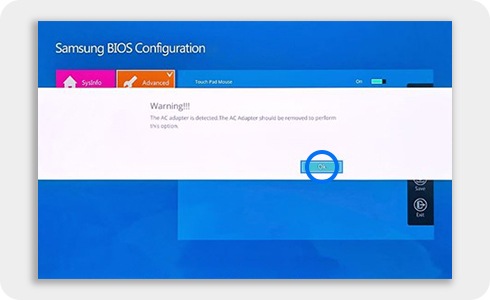
الخطوة 4. انقر فوق نعم ضمن الدخول إلى وضع إيقاف طاقة البطارية الذكية للتنشيط والإغلاق.
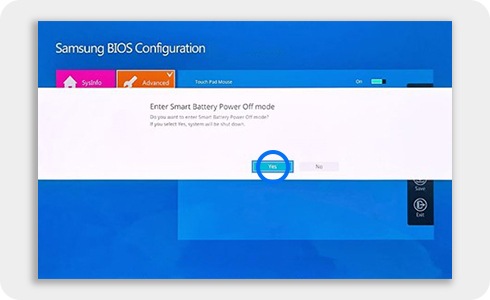
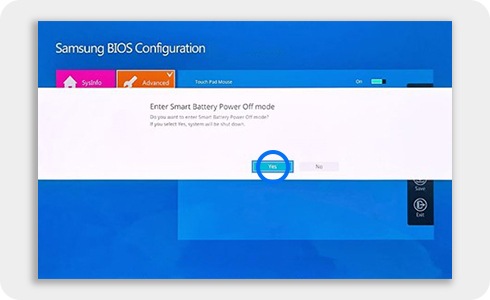
إذا كان محول الطاقة متصلاً، قد تظهر نافذة تحذير.
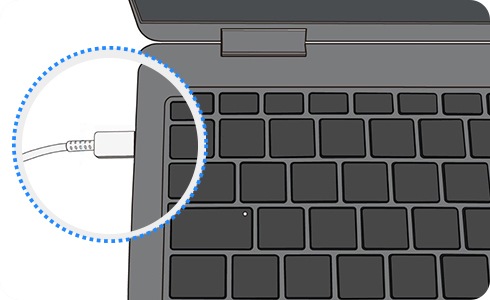
لاستئناف استخدام جهاز Galaxy book مع تفعيل وظيفة إيقاف تشغيل البطارية الذكية، قم بتوصيل محول الطاقة بالجهاز قبل الاستخدام.
* لن يتم تشغيل الجهاز إذا تم فصل المحول.
※ ينطبق ذلك على طرازات Galaxy Book3 والإصدارات الأحدث.
※ يرجى إزالة محول الطاقة وتخزينه.
※ قم بتخزين جهازك والبطارية في بيئة باردة وغير رطبة للحفاظ على أداء مستقر للبطارية.
※ قم بتخزين البطارية بنسبة 50-70% تقريبًا، وأعد شحنها كل 3-6 أشهر.
حول تقادم عمر البطارية
البطاريات هي عناصر قابلة للاستهلاك يقل عمرها الافتراضي مع التقدم في العمر. إذا لاحظت أنك بحاجة إلى شحن البطارية أكثر من المعتاد بعد فترة طويلة من الاستخدام، وأن مدة استخدامها أصبحت أقصر بشكل واضح، يُرجى مراجعة مركز خدمة Samsung لفحص البطارية والتأكد مما إذا كان الوقت قد حان لاستبدالها، حيث أن البطاريات تفقد عمرها الافتراضي ليس فقط بسبب الاستخدام، بل أيضاً نتيجة التخزين وظروف البيئة المحيطة.
أعراض تقادم البطارية
مع تقدم عمر البطارية مع الاستخدام، قد تلاحظ انخفاضًا سريعًا في سعة البطارية أو فقدان الطاقة، حتى لو أظهرت الشاشة مستوى بطارية مرتفعًا. هذه إحدى سمات كيمياء البطاريات وهي شائعة في بطاريات الليثيوم أيون.
إذا كنت تواجه صعوبة في استخدام المنتج بسبب تقادم البطارية مع مرور الوقت، يرجى فحص البطارية في مركز خدمة Samsung للحصول على المساعدة في الاستبدال.
خاصة في البيئات ذات درجات الحرارة المنخفضة أو خلال فصل الشتاء، قد تتعرض البطاريات القديمة لانقطاع التيار الكهربائي. قد يحدث هذا بتكرار متزايد اعتمادًا على مستوى تقادم البطارية.


يمكن أن يؤدي تشغيل الميزات المتطورة مثل الألعاب إلى شيخوخة البطارية من خلال التأثير على مصدر الطاقة الفوري، مما يجعل الجهاز أبطأ وأقل استجابة.


متى يجب استبدال البطارية في Chromebook
إذا كنت تواجه عمليات إيقاف تشغيل غير متوقعة بشكل متكرر، أو انخفاضًا كبيرًا في عمر البطارية، أو أي مشكلات أخرى متعلقة بالبطارية، يُرجى زيارة أقرب مركز دعم عملاء Samsung للحصول على المساعدة الفنية. قد تكون مؤهلاً للحصول على استبدال مجاني أو خدمة مدفوعة، وذلك حسب ضمان جهازك.
استخدم الدليل أدناه للتحقق من حالة بطارية جهاز Galaxy Book وسجل الشحن الخاص بها.

حافظ على سلامة بطارية Chromebook عند عدم الاستخدام
إذا لم تكن تنوي استخدام جهاز Chromebook الخاص بك لمدة ثلاثة أشهر أو أكثر، اتبع الخطوات أدناه للمساعدة في الحفاظ على بطارية جهازك وحمايتها وضمان أدائها الجيد في المستقبل.

