Hogyan használd a Karbantartási módot Galaxy telefonon vagy tableten
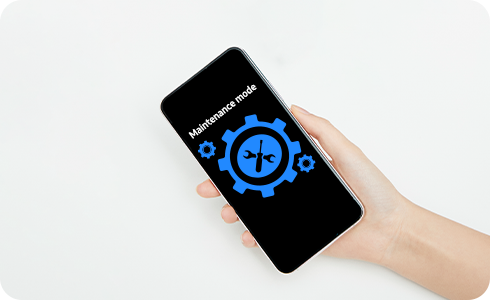
A Karbantartási mód olyan funkció, amelynek célja a Galaxy okostelefonon vagy tableten tárolt személyes adatok és információk védelme a javítás során.
Megjegyzés: Mindig készíts biztonsági mentést az eszközről, főleg mielőtt javításra küldöd, mivel az adatok a szervizelés és a hiba jellegétől függően elveszhetnek vagy sérülhetnek.
Videó átirat: Így használhatod aKarbantartási módot Galaxy telefonodon vagy tableten
Így használhatod a Karbantartási módot Galaxy telefonodon vagy tableten
- Hogyan kapcsolhatod be a Karbantartási módot
- Nem indul el a Karbantartási mód a tabletemen
1. Hogyan kapcsolhatod be a Karbantartási módot
A Karbantartási mód előnyei:
- Megvédi a személyes adataidat, mert nem engedi hozzáférni a fotóidhoz, videóidhoz, üzeneteidhez, híváslistádhoz és más fájlokhoz
- Csak az előre telepített alkalmazások lesznek elérhetők
- Minden adat és fiók, amit Karbantartási módban hozol létre, automatikusan törlődik
Karbantartási mód bekapcsolása a Beállításokból
- Koppints a Beállítások
- Menj a Eszközkarbantartó
- Koppints a Karbantartási üzemmód
- Koppints a Bekapcsolás
Lehetőséged lesz naplót készíteni.
A rendszer napló tartalmazza az alkalmazások legutóbbi használatát és rendszerhibákat, ami segíthet a készülék javításában.
- Koppints a Újraindítás
Karbantartási mód bekapcsolásakor be kell állítanod egy zárolási módot.
Karbantartási mód bekapcsolása a Samsung Membersből
- Nyisd meg a Samsung Members
- Koppints a Támogatás
- Görgess le a Javítási szolgáltatás
- Lépj be a Karbantartási üzemmód
- Koppints a Bekapcsolás
- Válaszd ki, hogy szeretnél-e naplót készíteni, majd koppints a Újraindítás
Oldd fel a készülékedet, hogy igazold magad.
A készüléked Karbantartási módban fog újraindulni.
Karbantartási mód kikapcsolása
- Koppints a Beállítások
- Nyisd meg a Eszközkarbantartó
- Koppints a Karbantartási üzemmód
- Koppints a Kilépés
- Nyomd meg a Újraindítás gombot a megerősítéshez
Oldd fel a készülékedet, hogy igazold magad.
A készülék normál módban fog újraindulni.
2. A Maintenance mode nem indul el a tabletemen
Ha gondod van a Maintenance mode aktiválásával, lehet, hogy a Multi-User Mode miatt van.
A Felhasználók menüben különböző hozzáférési szinteket adhatsz másoknak.
Menj a Felhasználók menübe
- Koppints a Beállítások
- Lépj be a Fiókok és biztonsági mentés menübe
- Koppints a Felhasználók
Ha ezt a funkciót használod, válaszd ki az Administrator (Owner) lehetőséget a Maintenance mode aktiválásához.
Hogy működik a Karbantartási mód?
A Karbantartási mód korlátozza az okostelefonon vagy tableten lévő potenciálisan érzékeny adatokhoz vagy információkhoz való hozzáférést, hogy harmadik fél ne férhessen hozzá, amikor az javítás alatt van.
Ha az eszköz Karbantartási módban van:
- A fotók, videók és egyéb fájlok nem érhetők el
- A névjegyek és hívásnaplók nem érhetők el
- Az üzenetek nem érhetők el
- Kizárólag a letöltött alkalmazások érhetők el. Az alkalmazások fiókjaihoz való hozzáféréshez meg kell adni a felhasználónevet és a jelszót
Hogyan aktiválható a Karbantartás mód az eszközön?
Mielőtt az eszközt javításra küldenéd, a Karbantartás mód aktiváláshoz:

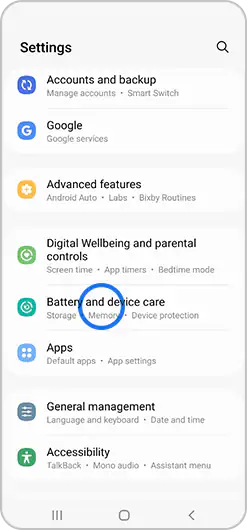
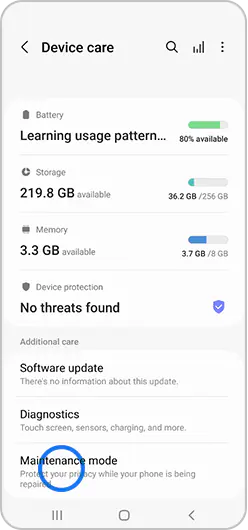
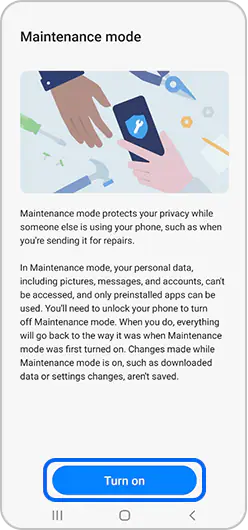
A készülék Karbantartási módban újraindul.
Hogyan inaktiválható a Karbantartás mód a készüléken?
Ha a javítás elkészült, a Karbantartási mód kikapcsolásához:
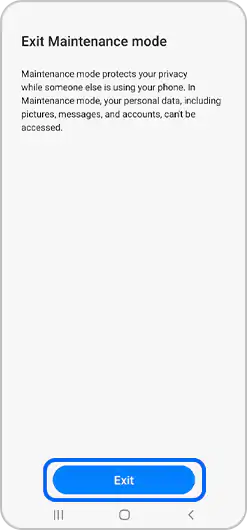
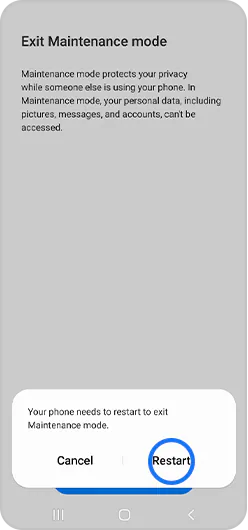
A készülék normál módban újraindul.
Mely modellek támogatják a Karbantartási módot?
A Karbantartási mód a One UI 5.0 rendszert futtató okostelefonokon és tableteken támogatott.
Bitte besuchen Sie den Samsung Support für weitere Unterstützung.
Köszönjük a visszajelzést
Kérjük, hogy az összes kérdésre válaszoljon.