¿Cómo usar tu celular como control remoto para TV Samsung (Smartthings)?
Nota: Este contenido de ayuda es aplicable a productos comprados en tiendas de Colombia. Si necesitas ayuda para los productos comprados en España o Latinoamérica, contacta con tu Subsidiaria local de Samsung
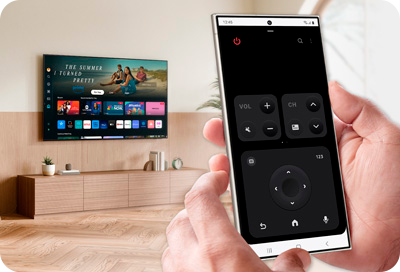
Puedes usar tu celular como control remoto para tu TV Samsung gracias a la app SmartThings. Una vez vincules ambos dispositivos, podrás cambiar canales, ajustar el volumen, abrir aplicaciones y navegar por la pantalla del televisor sin necesidad del control remoto físico.
Notas:
- Las funciones y la interfaz de usuario del control remoto móvil compatibles pueden variar según la versión de la aplicación SmartThings, el modelo del control remoto o el modelo de TV.
Requisitos previos antes de vincular tu celular y tu TV Samsung
- Para utilizar SmartThings, es necesario tener una cuenta Samsung; si no tienes una cuenta Samsung, consulta nuestra guía ¿Cómo crear una cuenta Samsung?
- Puedes descargar SmartThings para Android desde la Play Store o para IOS desde la App Store.
- Asegúrate de que la aplicación SmartThings esté actualizada a la última versión. Abre la aplicación SmartThings, pulsa el icono de Menú (las tres líneas horizontales) y, a continuación, pulsa el icono de Configuración. Pulsa Acerca de SmartThings en la parte inferior de la pantalla.
- Comprueba la compatibilidad de tu TV Samsung con SmartThings.
- El celular y el TV deben estar conectados a la misma red WI-FI. Si tienes redes 2.4 GHz y 5 GHz, es recomendable usar SmartThings con la red de 2.4 GHz.
Cómo registrar tu TV Samsung en la app SmartThings
Para usar tu celular como control, primero debes vincular el televisor a la aplicación.
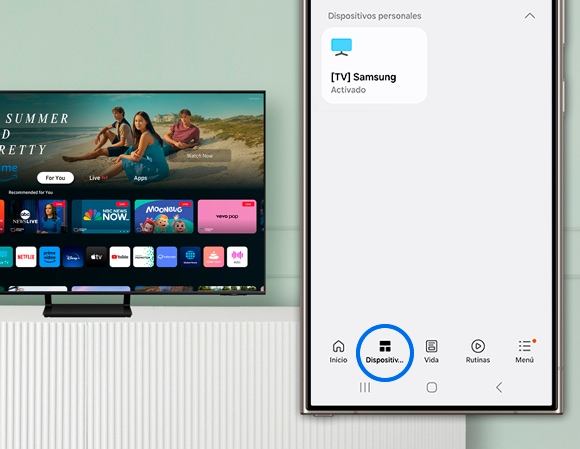
Paso 1. Ingresa en la aplicación SmartThings y pulsa sobre la pestaña Dispositivos.
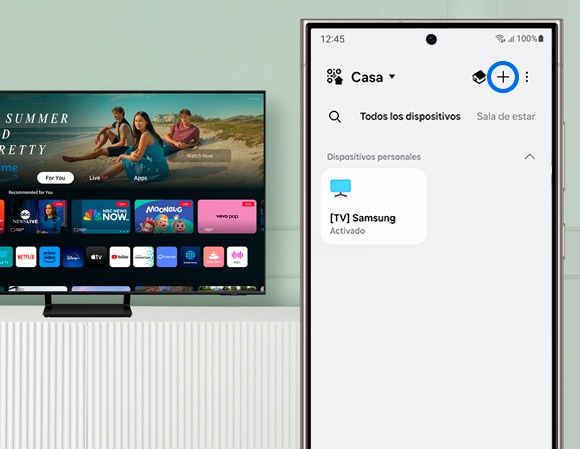
Paso 2. Pulsa sobre el icono + (Agregar) de la parte superior derecha.
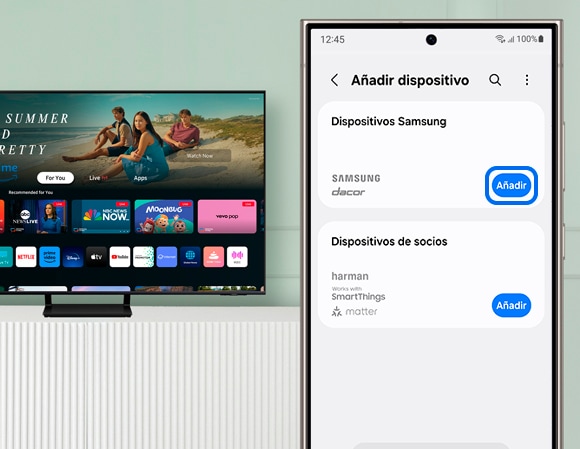
Paso 3. Selecciona Añadir en la sección de Dispositivos Samsung.
Paso 4. Verás las diferentes categorías de producto, selecciona TV.
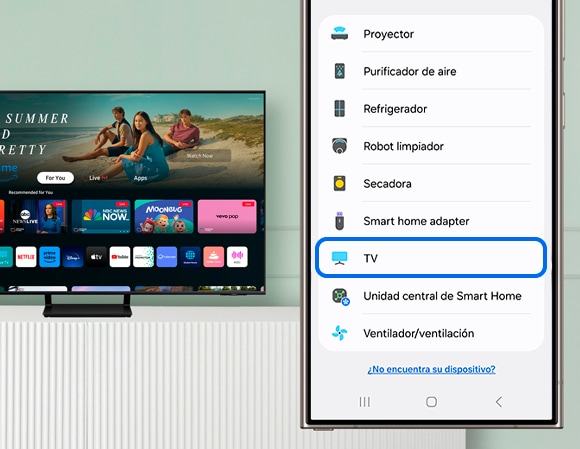
Nota:
- Es necesario tener el Wi-Fi y el Bluetooth activos durante este proceso.
- Si la aplicación solicita acceso a tu ubicación, es necesario conceder el permiso para continuar con el proceso.
Paso 5. La aplicación buscará los televisores disponibles; selecciona tu modelo cuando aparezca.
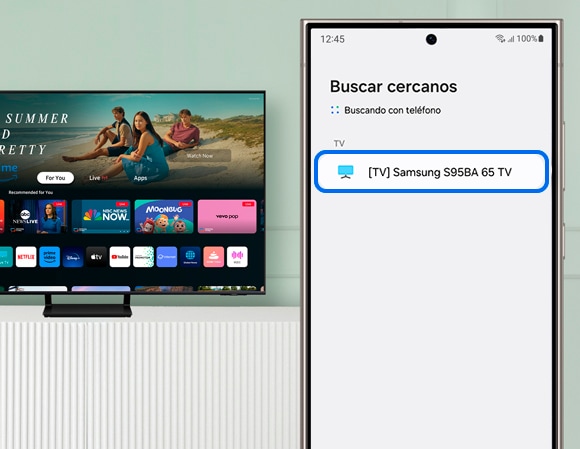
Paso 6. Aparecerá un PIN en la pantalla del televisor. Ingresa este PIN en la aplicación SmartThings y luego toca en Realizado.
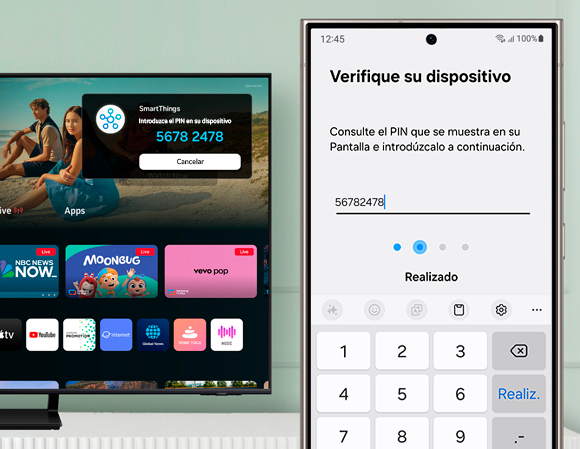
Paso 7. En el televisor selecciona OK o Aceptar.
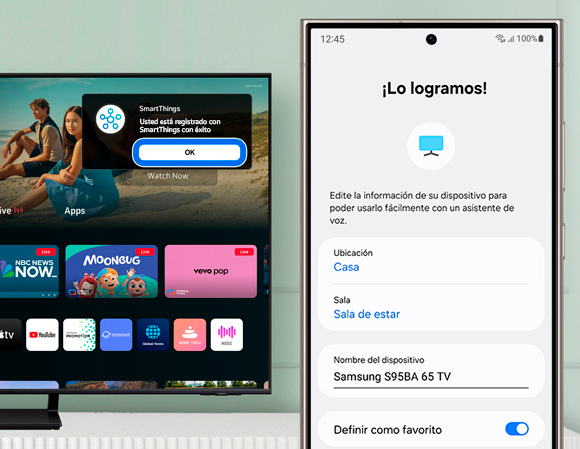
Paso 8. Si lo deseas, ajusta la información del televisor en la aplicación SmartThings y luego selecciona Realizado para finalizar.
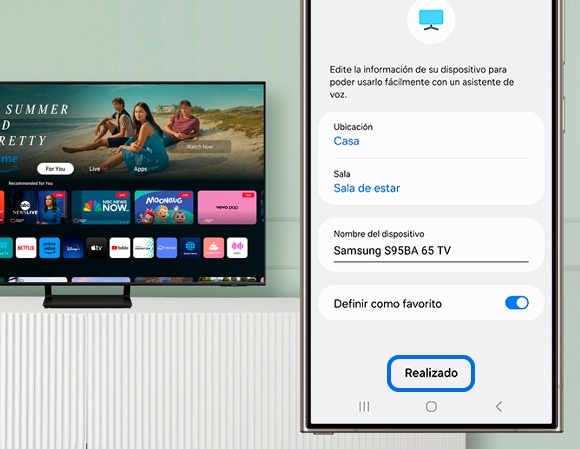
Cómo usar el control remoto desde el celular
Puedes acceder al control remoto de dos maneras: deslizando hacia abajo el panel de notificaciones de tu teléfono y tocando el ícono del TV, o directamente desde la aplicación.
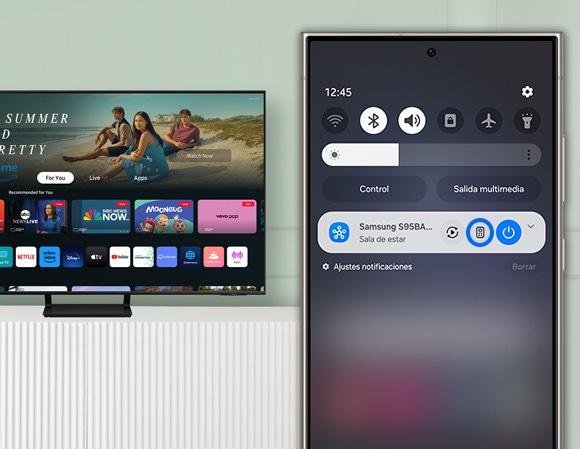
Si prefieres hacerlo directamente desde la aplicación SmartThings, sigue estos pasos:
Paso 1. Abre la aplicación SmartThings en tu teléfono, luego pulsa la pestaña Dispositivos.
Paso 2. Ubica la tarjeta de tu televisor y selecciónala.
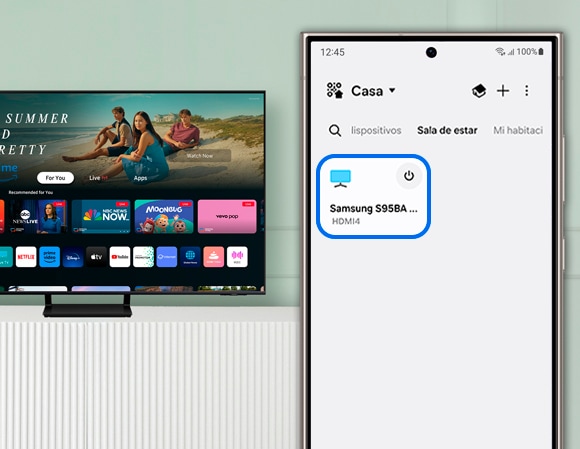
Paso 3. Toca el ícono del control remoto en la esquina inferior derecha de la pantalla.
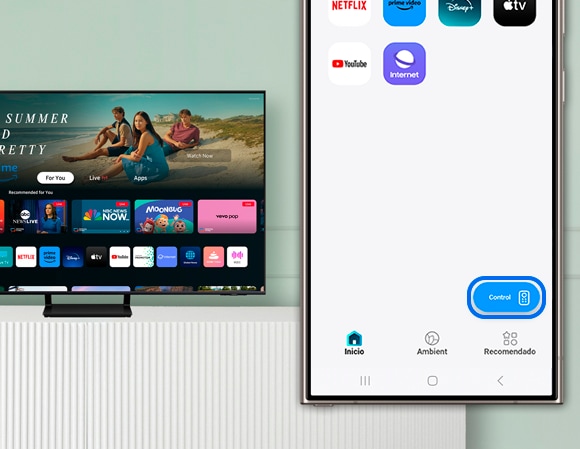
Funciones del control remoto
ON/OFF: Permite apagar el TV.
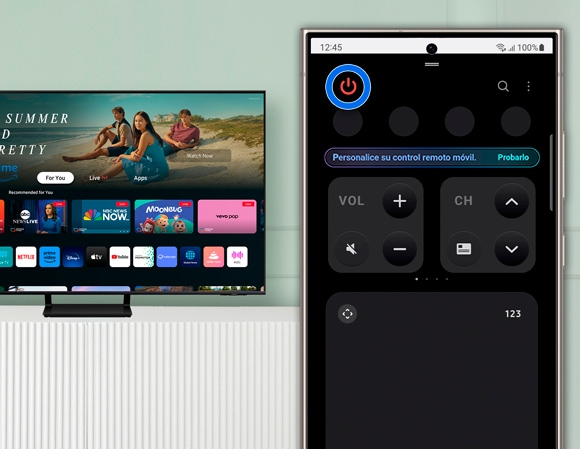
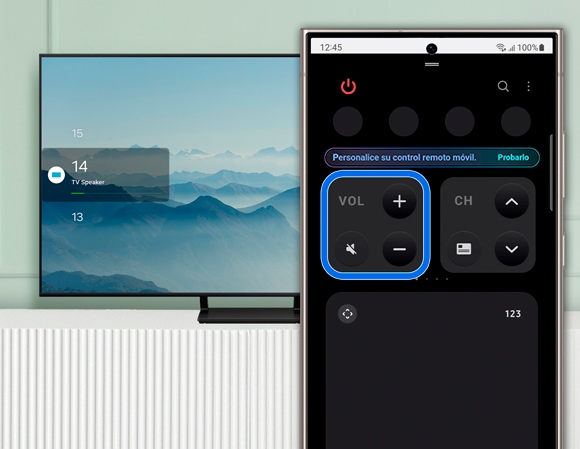
VOL: Te permite aumentar y disminuir el volumen, así como silenciar el sonido del televisor.
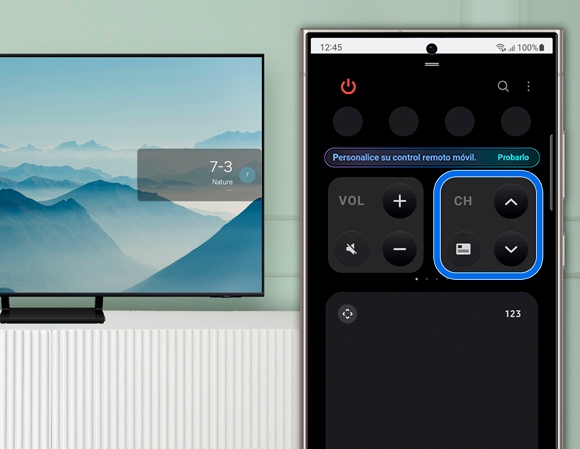
CH: Te permite explorar canales y abrir la guía de canales.
Cuadrado: Mostrará los botones direccionales. Puedes tocar Izquierda, Derecha, Arriba y Abajo para navegar por la pantalla del televisor. Toca el ícono cuadrado nuevamente para ocultar los botones direccionales.
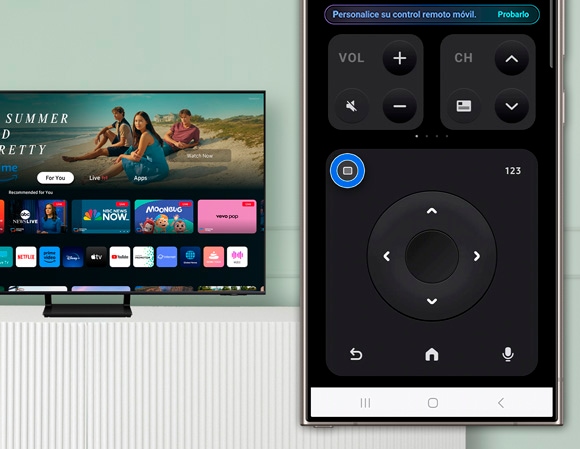
Panel táctil: Cuando los botones direccionales están ocultos, puedes navegar por la pantalla. Desliza el dedo en cualquier dirección sobre el panel táctil para navegar por el televisor. Puedes tocar una vez para seleccionar algo y tocar dos veces para volver a la pantalla anterior.

123: Permite acceder al teclado de números y colores.
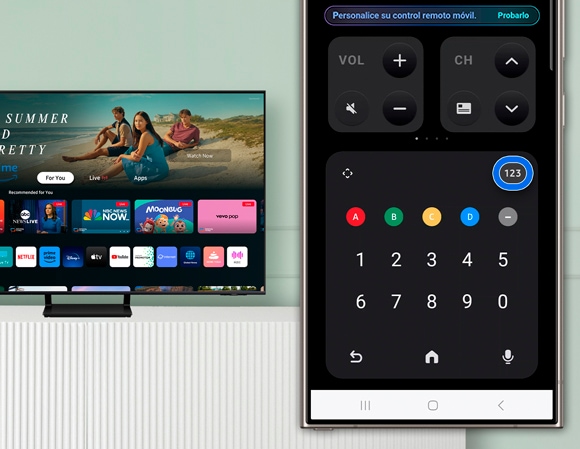
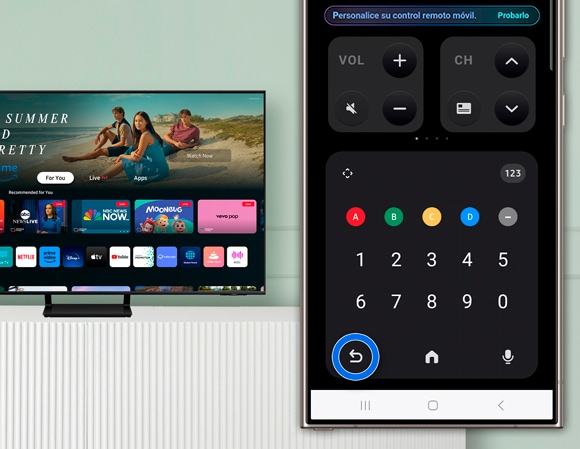
Atrás: Permite retroceder una pantalla en el televisor.
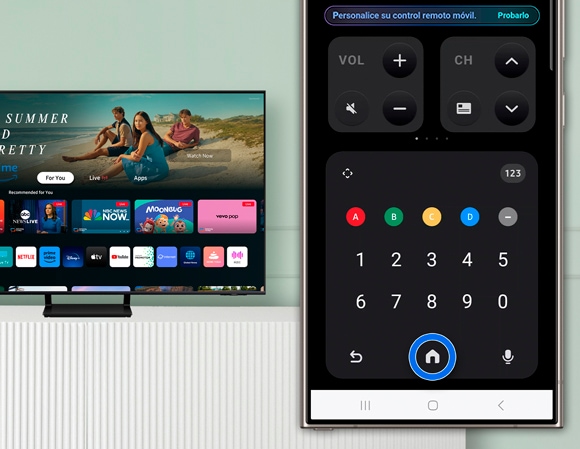
Home: Permite regresar a la pantalla de inicio del televisor.
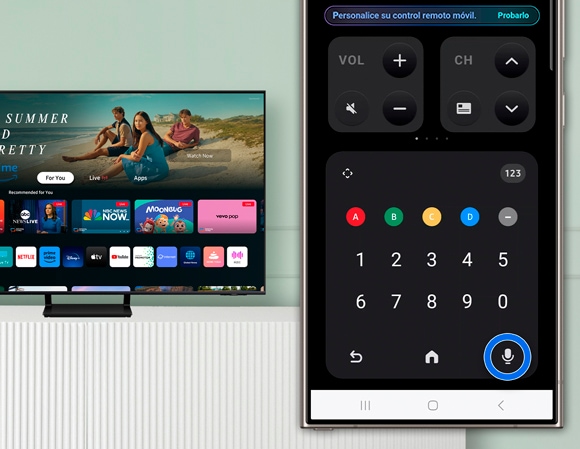
Micrófono: Permite acceder al micrófono del televisor y comenzar a usar comandos de voz con Bixby.
Aplicaciones, programas y puertos: Desliza el dedo hacia la izquierda sobre los botones VOL y CH. Selecciona la opción que desees para abrirla en el televisor.
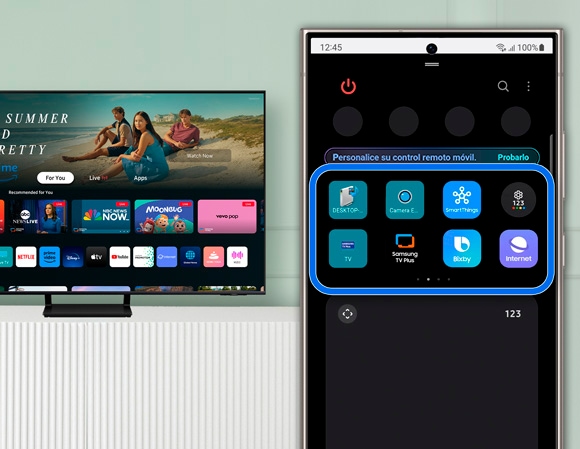
Nota: sigue las instrucciones que aparecen en tu televisor para configurar Bixby si es necesario. Es posible que esta función no sea compatible según la región o el modelo del TV.

Gracias por tus comentarios
Por favor responda todas las preguntas.
Información de Contacto
WhatsApp
![]()
![]()



Escanea para ingresar

