¿Cómo agregar aplicaciones y widgets en la pantalla de inicio de tu teléfono Galaxy?
Nota: Este contenido de ayuda es aplicable a productos comprados en tiendas de Colombia. Si necesitas ayuda para los productos comprados en España o Latinoamérica, contacta con tu Subsidiaria local de Samsung
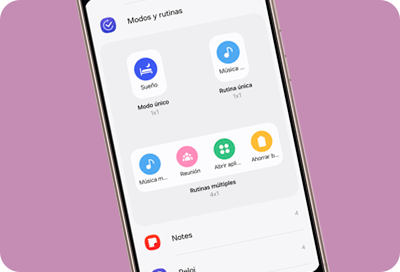
Puedes optimizar tus aplicaciones y widgets favoritos para usarlos en tu teléfono Galaxy agregandolos en la pantalla de inicio. Esto hace que tu teléfono esté más organizado y sea más fácil navegar. Consulta la guía a continuación para saber cómo agregar y colocar aplicaciones y widgets.
Antes de probar las recomendaciones a continuación, asegúrate de verificar si el software de tu dispositivo y las aplicaciones relacionadas están actualizadas a la última versión. Para actualizar el software de tu dispositivo móvil, sigue estos pasos:
Paso 1. Ve a Ajustes > Actualización de software.
Paso 2. Toca Descargar e instalar.
Paso 3. Sigue las instrucciones en la pantalla.
Cómo agregar y eliminar una aplicación en la pantalla de inicio
El teléfono Galaxy tiene dos pantallas, no solo la pantalla de inicio que aparece por defecto cuando se enciende, sino también la pantalla de aplicaciones.
Todas las aplicaciones instaladas en el teléfono se muestran en la pantalla de aplicaciones; las aplicaciones predeterminadas y las aplicaciones agregadas por el usuario se muestran en la pantalla de inicio. Para acceder a la pantalla de las aplicaciones, simplemente desliza el dedo hacia arriba en la pantalla de inicio. Para mover las aplicaciones de la pantalla de inicio, sigue los pasos a continuación.
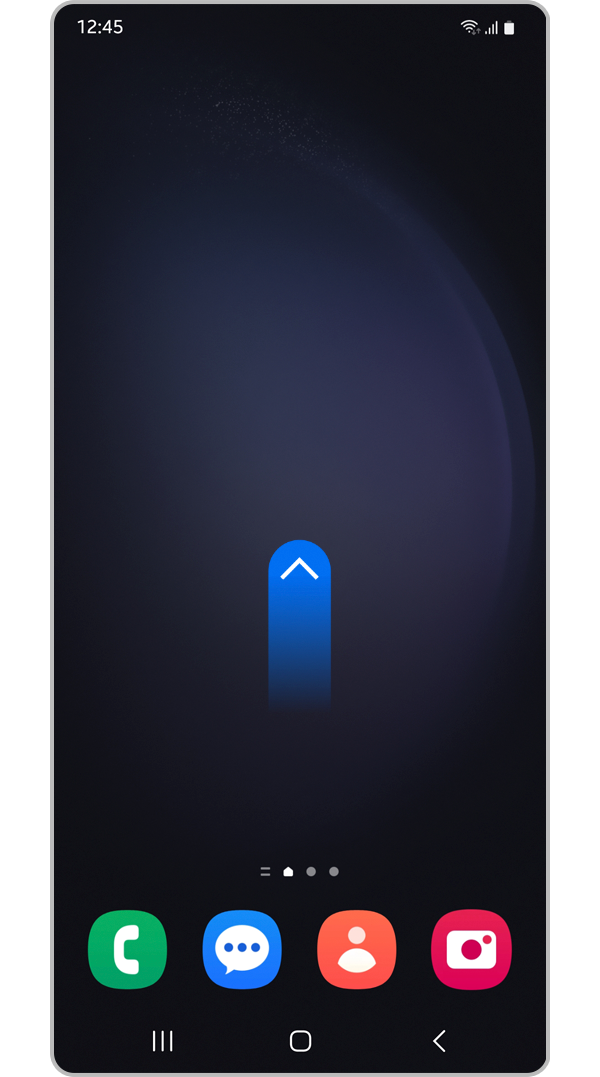
Paso 1. Accede a la pantalla de aplicaciones deslizando hacia arriba.
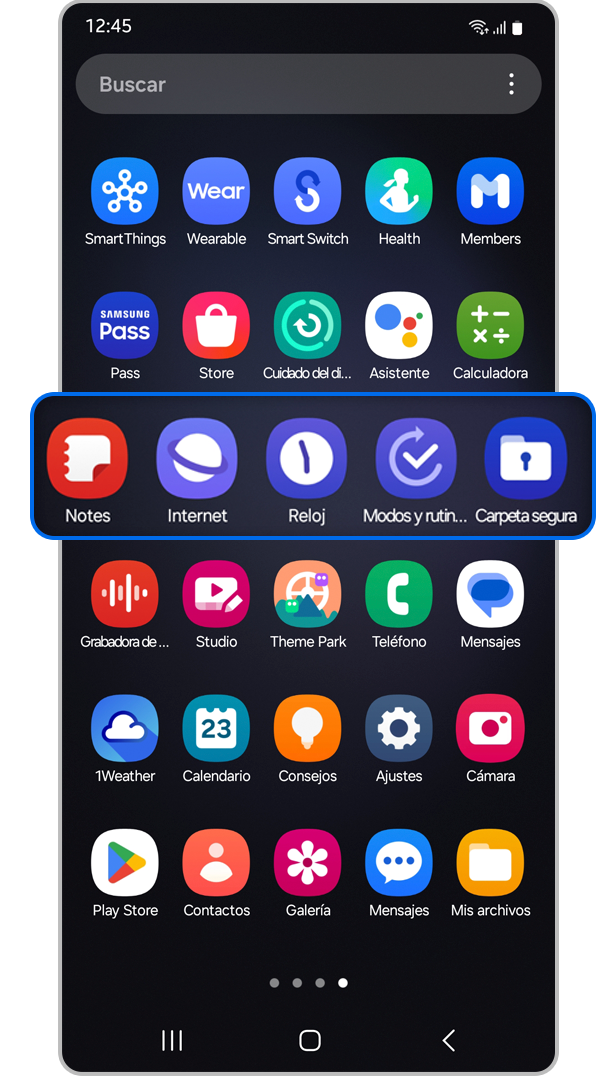
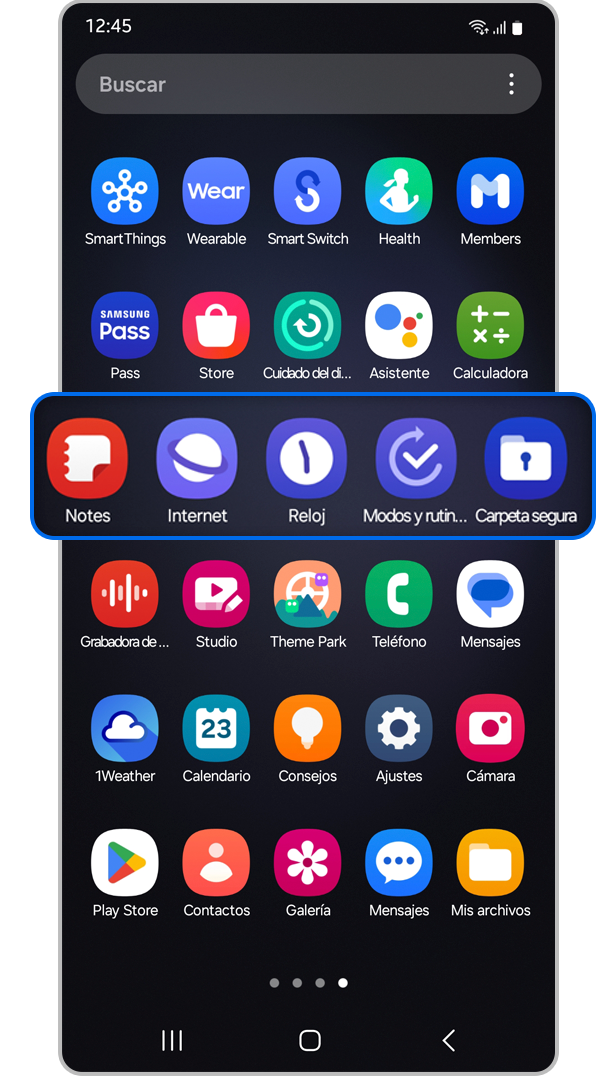
Paso 2. Mantén presionado el ícono de la aplicación que deseas agregar a la pantalla de inicio.
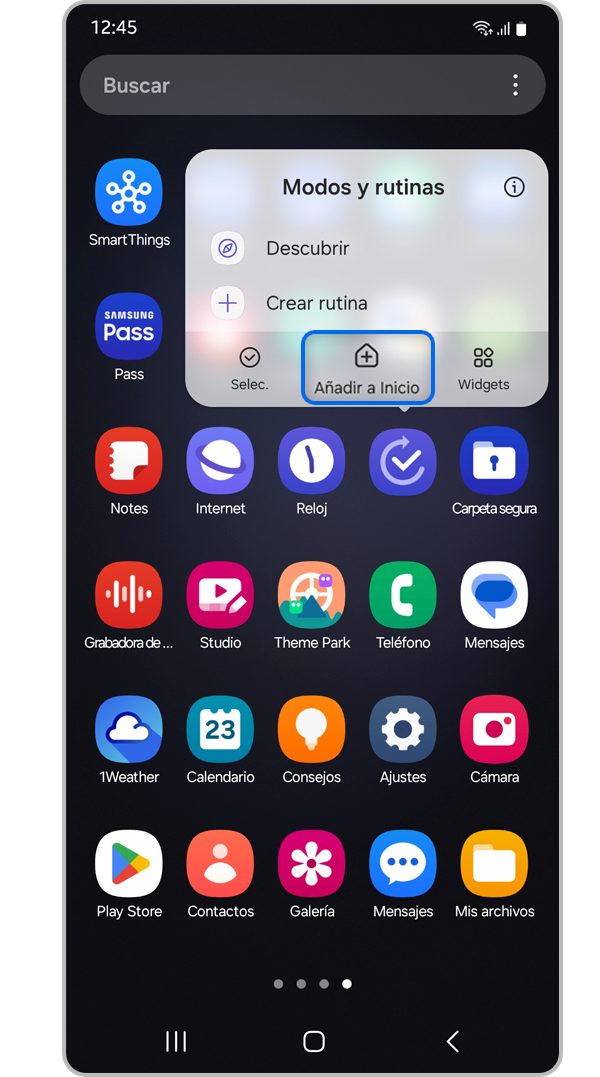
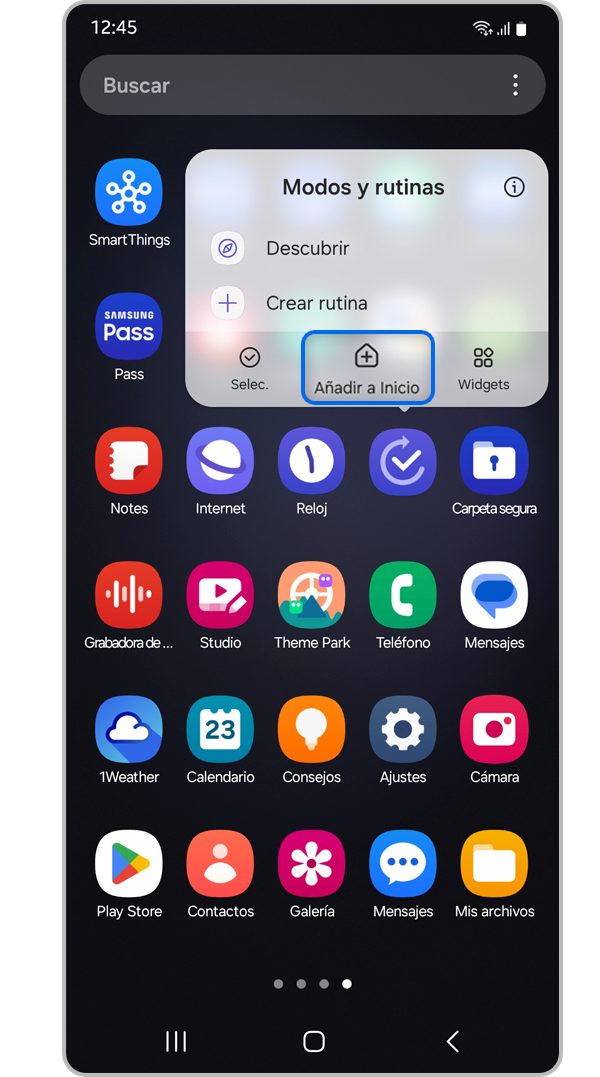
Paso 3. Elige Añadir a inicio, como redes sociales, YouTube, juegos, etc
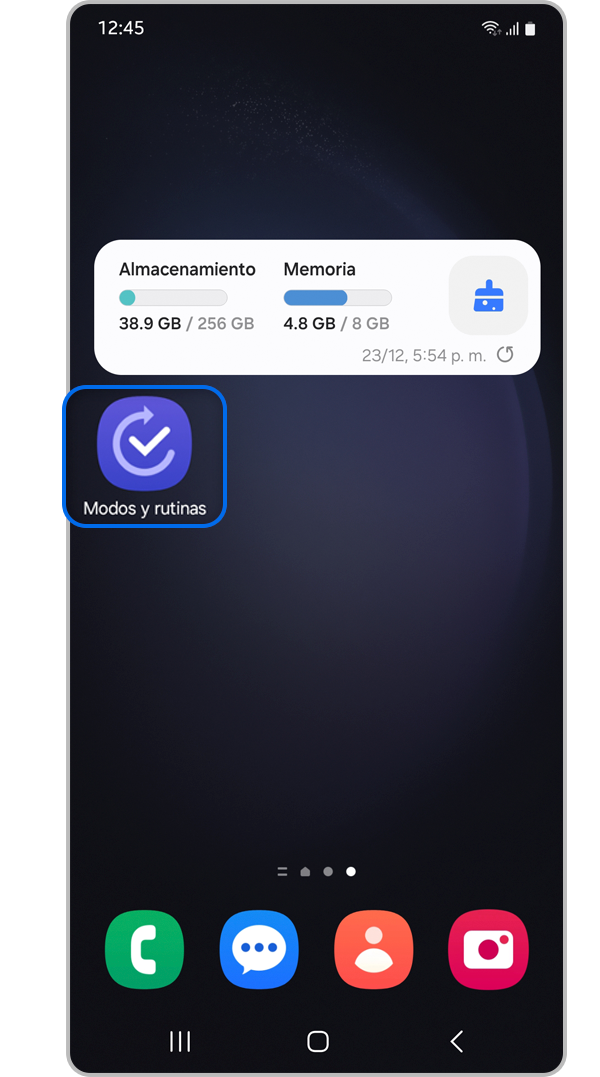
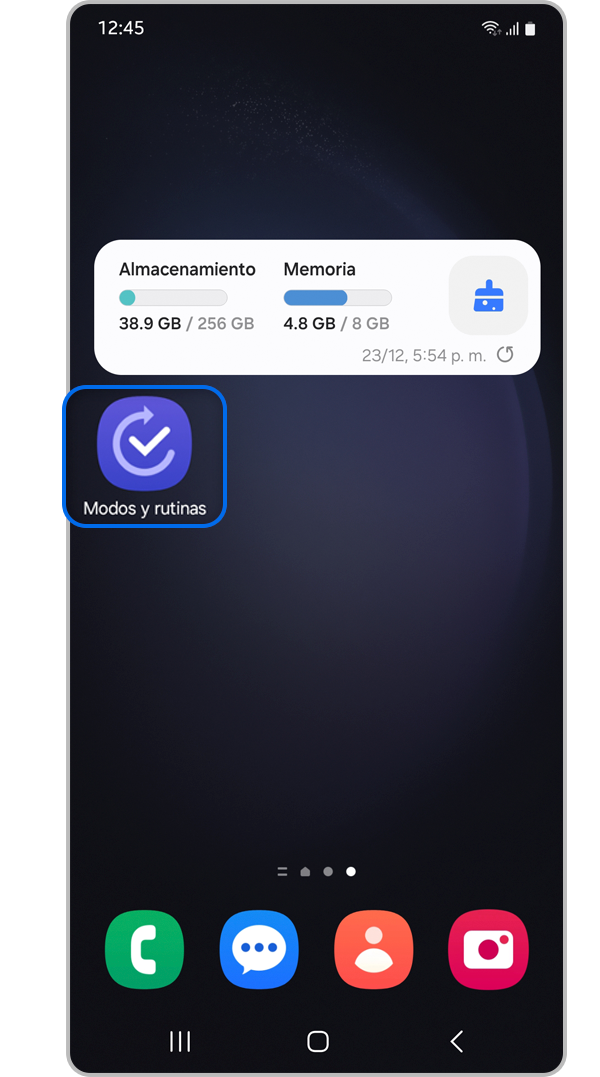
Paso 4. Verás el icono de la aplicación que agregaste en la pantalla de inicio.
- Para reubicar el icono de la aplicación en la pantalla de inicio, toca y mantén presionada la aplicación, muévela a la ubicación deseada y luego suéltala para colocarla en esa ubicación.
- Para eliminar el icono de la aplicación de la pantalla de inicio, mantén presionada la aplicación y luego selecciona Eliminar. La aplicación ya no aparece en la pantalla de inicio, pero se puede encontrar en la pantalla de aplicaciones.
Nota: Si ocultas una aplicación en la pantalla de las aplicaciones, esta no será visible. (Ajustes > Pantalla de inicio > Ocultar aplicaciones)
Cómo agregar y eliminar un widget en la pantalla de inicio
Un widget es una simple extensión de una función de una aplicación que ya está instalada en el dispositivo. Los widgets vienen en varios tamaños, son personalizables y se pueden colocar en cualquier panel de la pantalla de inicio disponible para un acceso rápido.
Por ejemplo, hay un widget de reloj de alarma que proporciona una pantalla rápida de las próximas alarmas sin abrir la aplicación de reloj. Para agregar el widget a tu pantalla de inicio, sigue los pasos a continuación.
Nota:
- Es importante tener en cuenta que no todas las aplicaciones cuentan con Widgets.
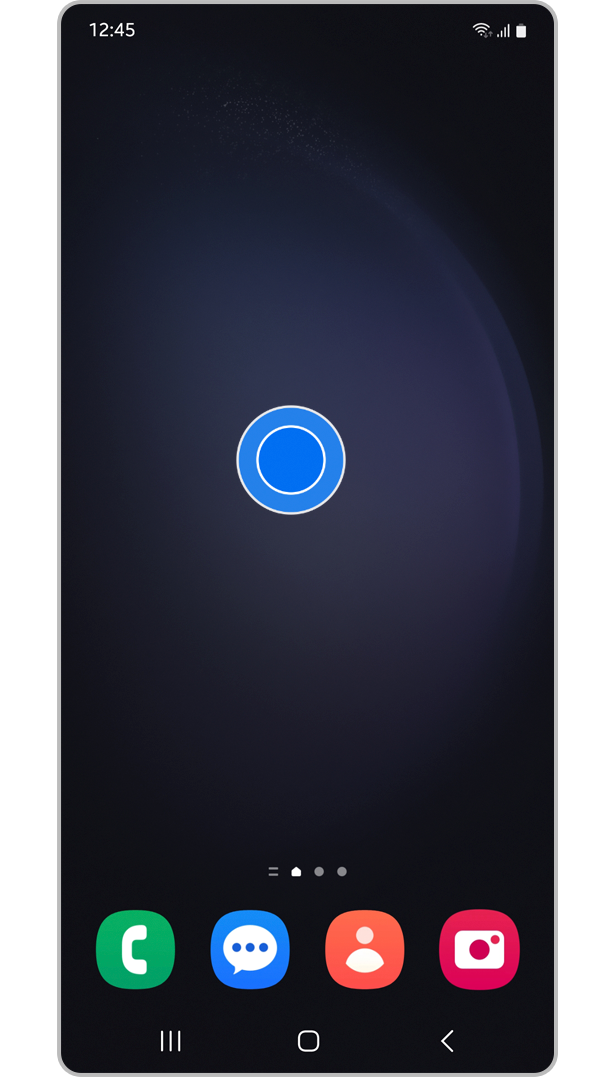
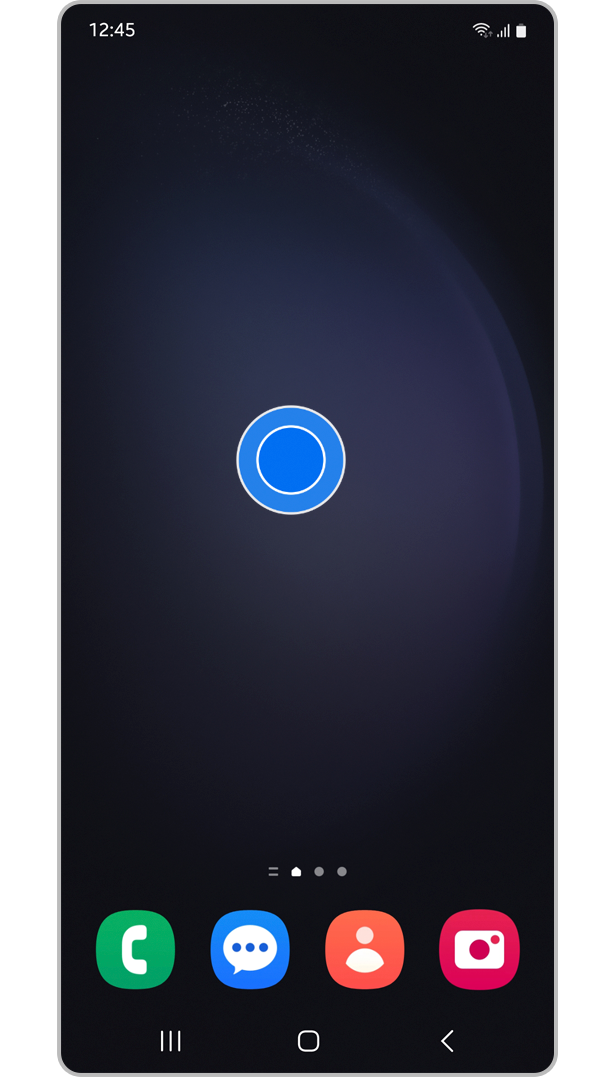
Paso 1. Mantén pulsado un espacio vacío en la pantalla de inicio.

Paso 2. Selecciona Widgets en la parte inferior de la pantalla.
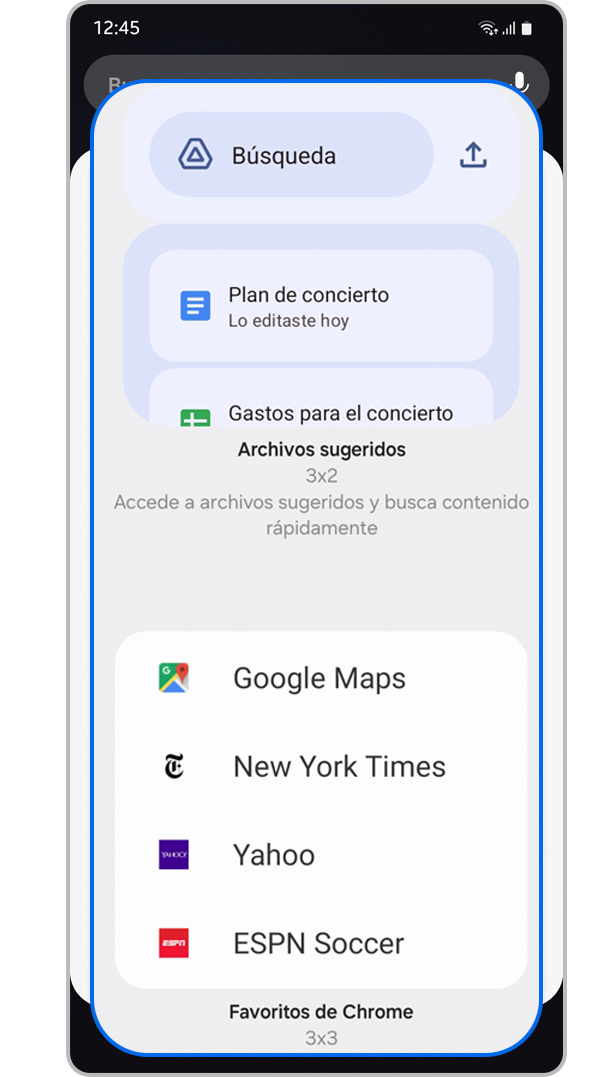
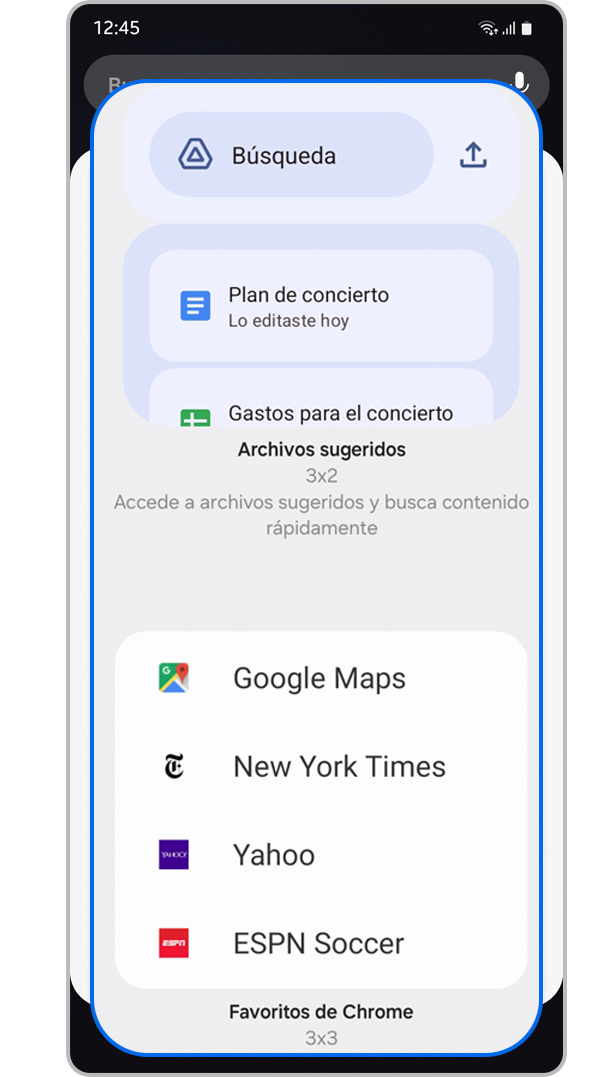
Paso 3. Selecciona el widget que desees, p. Ej. el widget Cuidado del dispositivo y presiona en Añadir.
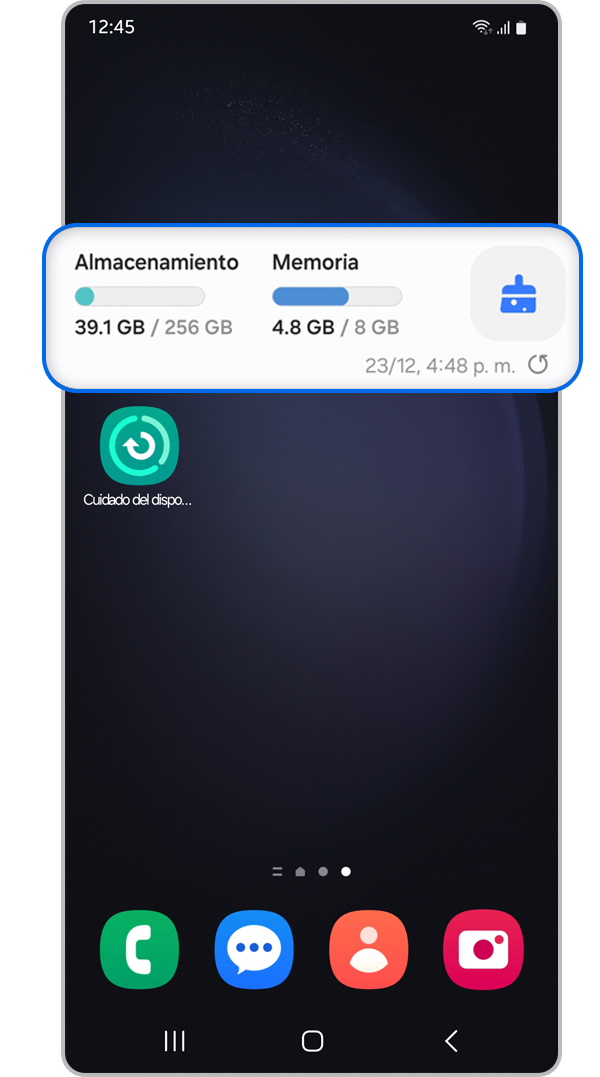
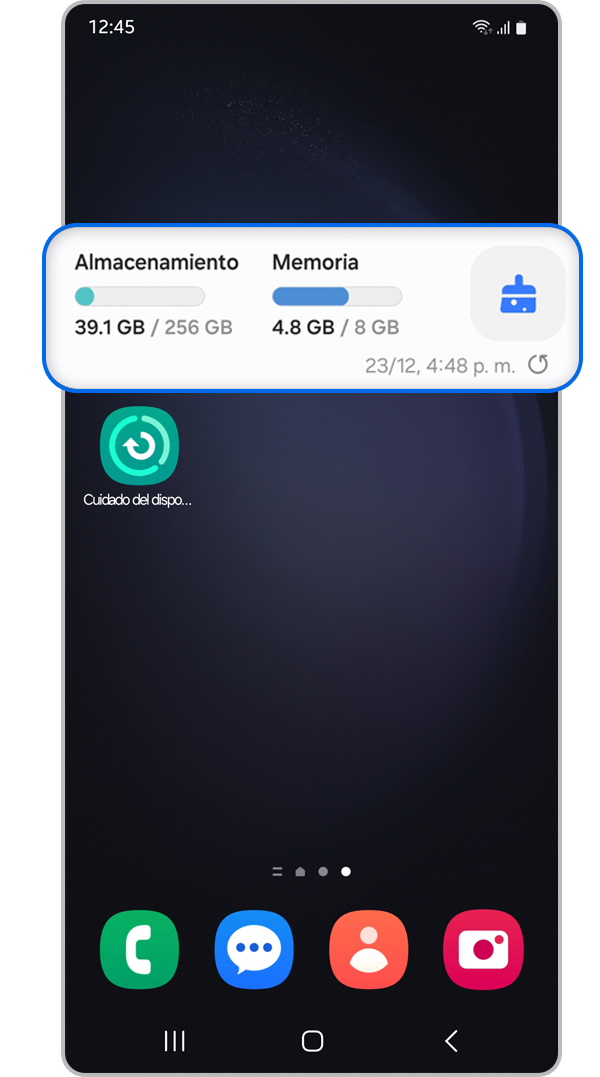
Paso 4. El widget que has seleccionado se muestra en la pantalla de inicio.
- Para reubicar el widget en la pantalla de inicio, toca y mantén presionado el widget, muévelo a la ubicación deseada y luego suéltalo para colocarlo en esa ubicación.
- Para eliminar el widget en la pantalla de inicio, mantén pulsado el widget y luego selecciona Eliminar.
Eliminar el widget no eliminará la configuración de la aplicación
Cómo editar widgets
Hay varias opciones disponibles después de colocar tu widget. Las opciones pueden variar según el widget.
- Cambiar tamaño: Los widgets que se pueden cambiar de tamaño tendrán una línea azul a lo largo de sus bordes. Puedes cambiar su tamaño tocando y arrastrando las líneas.
- Color: Configura tu widget en un color diferente. Puedes acceder a esto tocando y manteniendo presionado el widget y luego tocando Configuración.
- Transparencia: Aumenta o disminuye la transparencia del widget para que puedas verlo fácilmente. Puedes acceder a esto tocando y manteniendo presionado el widget y luego tocando Configuración.


Paso 1. Mantén presionado el widget hasta que te aparezca el panel de configuración y selecciona Ajustes.
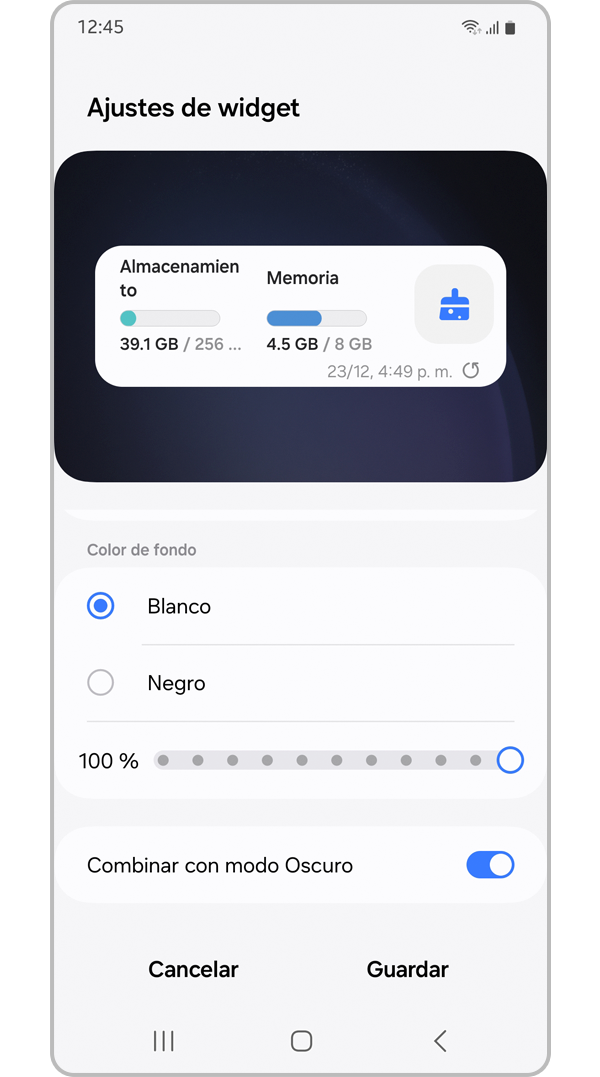
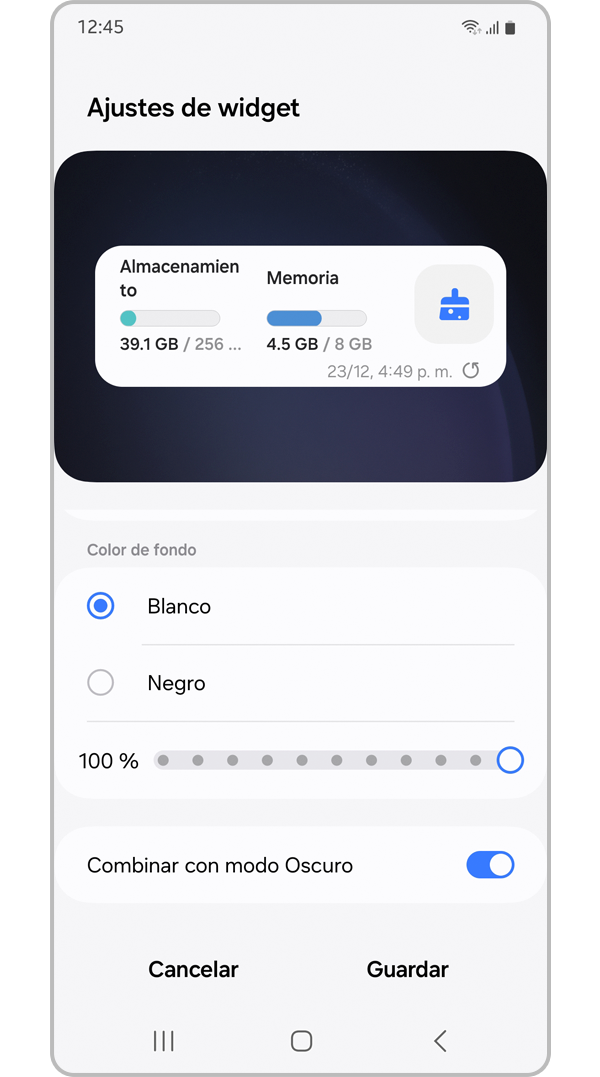
Paso 2. Podrás modificar el color de fondo, la transparencia y si deseas o no combinarlo en caso de hacer uso del Modo Oscuro.
Cómo agrupar widgets
Los widgets de la pantalla de inicio se pueden apilar unos encima de otros para crear una pantalla simplificada.


Paso 1. Mantén pulsado el widget que desees en la pantalla de inicio y, a continuación, pulsa Crear pila.


Paso 2. Selecciona un nuevo widget para agregar al grupo y luego selecciona la opción de widget que desees. Pulsa Añadir.


Paso 3. Los widgets se agruparán en la pantalla de inicio. Desliza el dedo hacia la izquierda o hacia la derecha en la pila para alternar entre ellos y ver su información.
Nota:
- Al mantener pulsado de nuevo sobre la pila de widgets, podrás Editar la pila (para agregar o eliminar un widget) o Eliminarlos todos.
Cómo bloquear y desbloquear la pantalla de inicio
Puedes evitar la eliminación o el movimiento involuntario de los íconos de aplicaciones o widgets en la pantalla de inicio mediante la función Bloquear diseño de pantalla de inicio. Para acceder a la configuración de la pantalla de inicio, siga la guía a continuación.
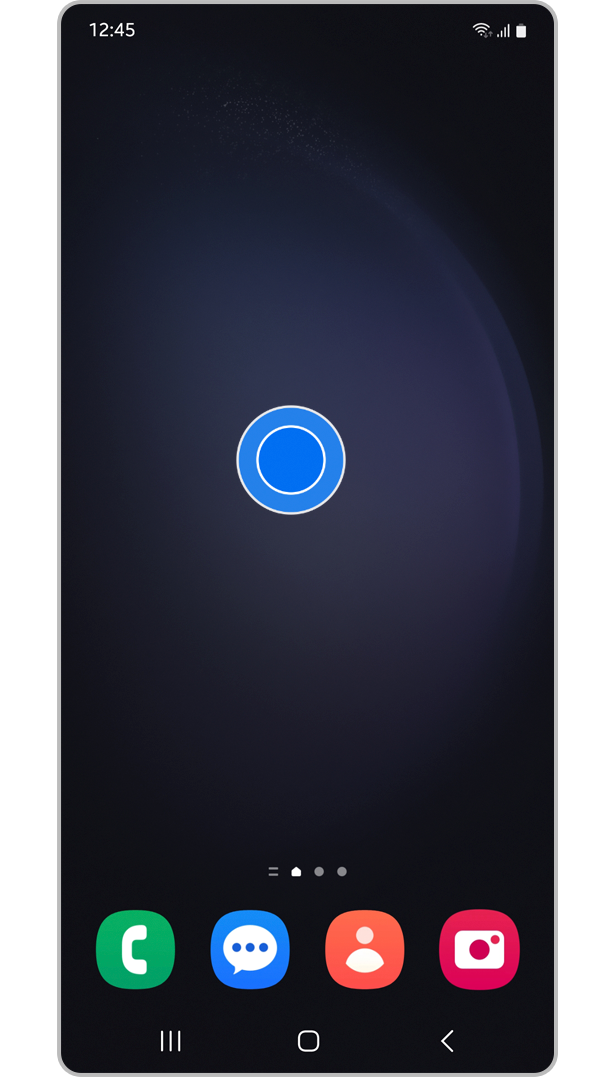
Paso 1. Mantén pulsado un espacio vacío en la pantalla de inicio.
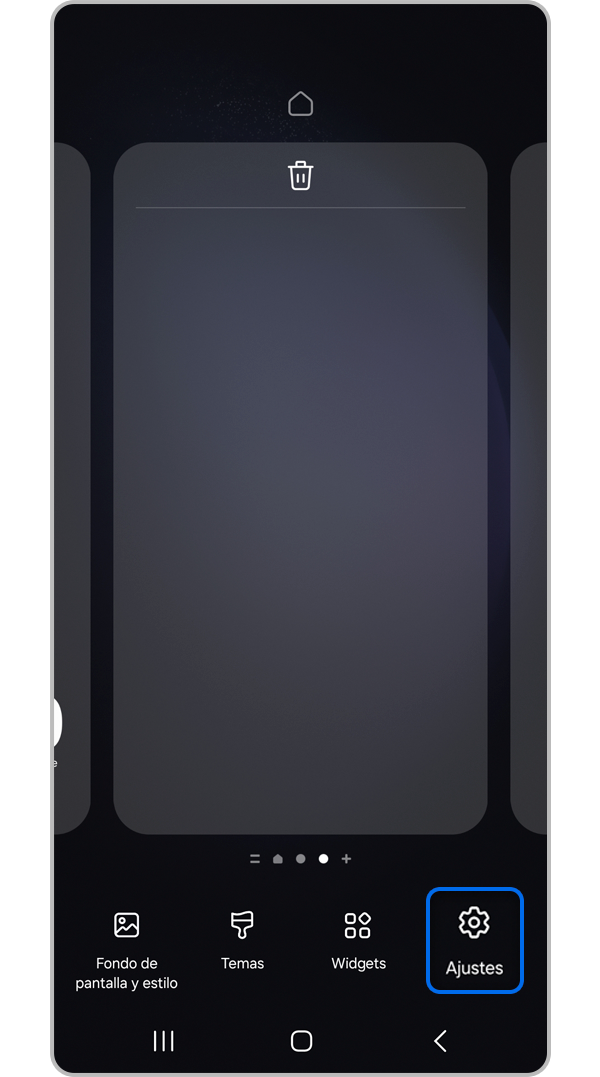
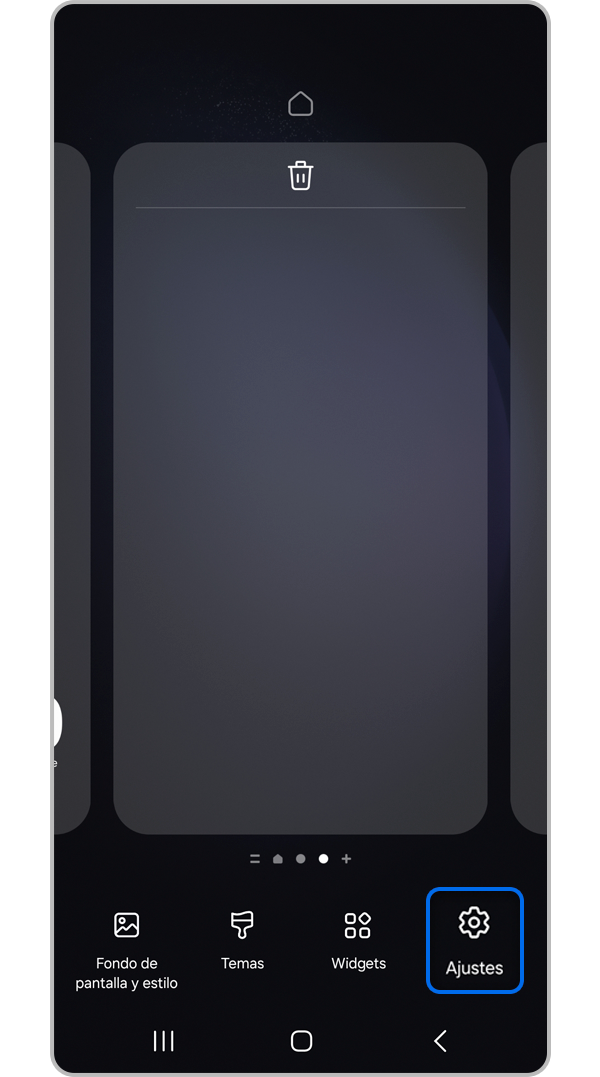
Paso 2. Ve a la configuración de la pantalla de inicio.
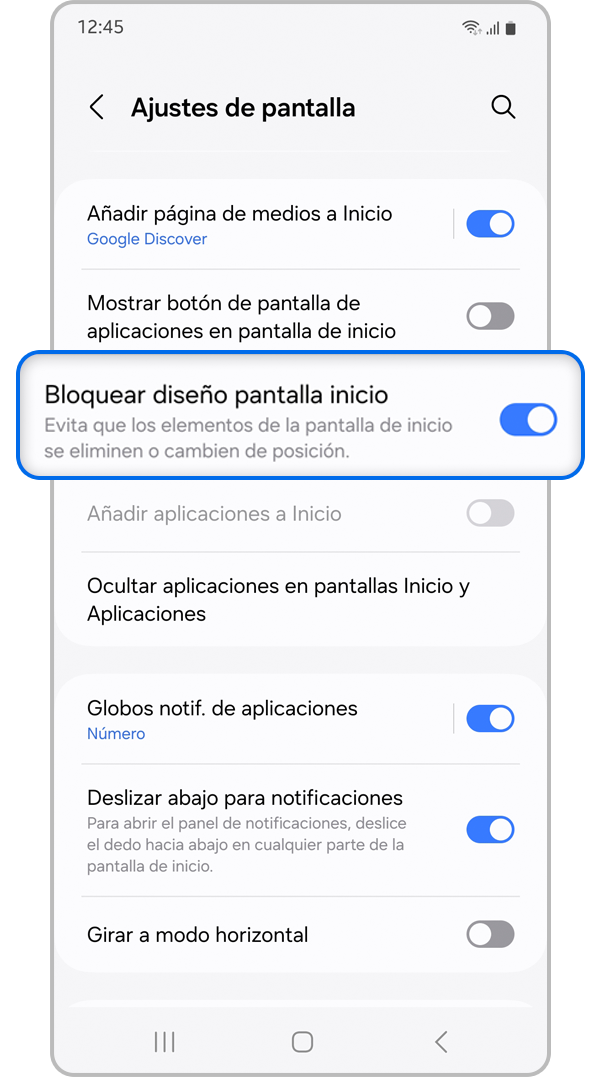
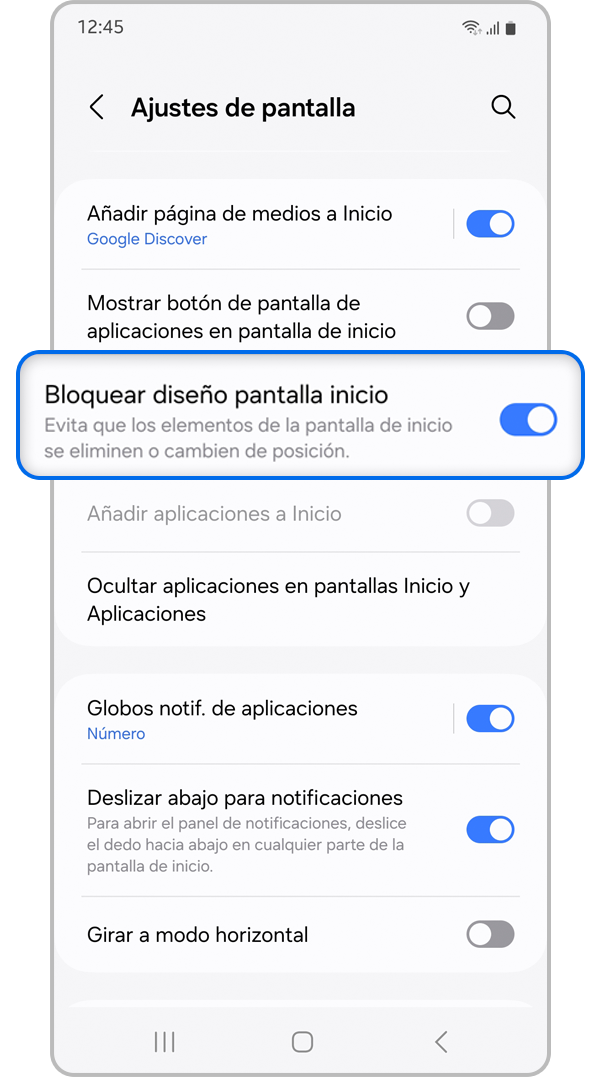
Paso 3. Toca el interruptor para activar y desactivar la función de Bloquear diseño pantalla inicio.
Nota: También se puede acceder a la configuración del diseño de la pantalla de inicio de bloqueo en Ajustes > Pantalla de inicio.
Nota: Las capturas de pantalla y los menús del dispositivo pueden variar según el modelo del dispositivo y la versión del software.
Toca el botón de abajo y conoce cómo añadir widgets a tu pantalla de bloqueo:
Si tienes dificultades con tus teléfonos móviles, tablets o dispositivos portátiles Samsung, puedes enviarnos una pregunta en la aplicación Samsung Members.
Esto nos permite observar más de cerca lo que está sucediendo. Los datos se mantienen en el anonimato y solo se conservan durante la investigación. Obtén más información sobre cómo enviar un informe de error a través de Cómo utilizar la aplicación Samsung Members

Gracias por tus comentarios
Por favor responda todas las preguntas.
Información de Contacto
WhatsApp
![]()
![]()



Escanea para ingresar

