Ver archivos ocultos del almacenamiento de tu teléfono Galaxy
Nota: Este contenido de ayuda es aplicable a productos comprados en tiendas de Colombia. Si necesitas ayuda para los productos comprados en España o Latinoamérica, contacta con tu Subsidiaria local de Samsung
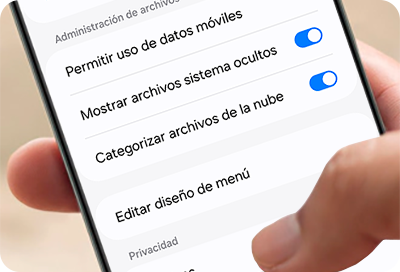
En tu dispositivo Galaxy, la gestión del almacenamiento te permite tanto organizar tu información a profundidad como proteger tu privacidad. En esta guía aprenderás a realizar dos procesos distintos:
- Mostrar archivos ocultos: Útil si necesitas localizar archivos del sistema operativo o eliminar datos residuales y corruptos utilizando la aplicación Mis Archivos.
- Mostrar álbumes ocultos: Ideal si en el pasado ocultaste álbumes y ahora necesitas volver a visualizarlos junto al resto de tus imágenes en la galería.
Mostrar archivos ocultos desde Mis Archivos


Paso 1. Ingresa en la aplicación Mis Archivos y pulsa sobre los tres puntos de la parte superior derecha.


Paso 2. Pulsa sobre Ajustes.


Paso 3. Activa el interruptor junto a Mostrar archivos sistema ocultos.


Paso 4. Ingresa en la opción almacenamiento interno y toca en Esenciales.


Paso 5. Para ver todos los archivos, asegúrate que en esta opción este seleccionado Todas.


Paso 6. Las carpetas ocultas se verán con un color atenuado.
Mostrar álbumes que están ocultos en la galería
Ten en cuenta que, para visualizar, compartir o editar una imagen que pertenece a un álbum oculto desde tu galería, primero es indispensable revertir el proceso y hacer que el álbum vuelva a ser visible en la pantalla principal de la galería.


Paso 1. Ingresa en la aplicación Galería.


Paso 2. Pulsa sobre Álbumes de la parte inferior de la pantalla.


Paso 3. Pulsa Más opciones (Tres puntos de la parte superior derecha).


Paso 4. Selecciona la opción Ocultar álbumes.


Paso 5. Desactiva el interruptor junto al álbum que deseas que se vuelva a mostrar en la galería.
Cómo ocultar archivos
Si deseas ocultar aplicaciones, documentos privados, archivos como imágenes o videos, activa Carpeta segura en tu teléfono Galaxy. Pulsa el siguiente botón para obtener más información de Carpeta segura.
Nota: La compatibilidad de carpeta segura puede variar dependiendo del modelo y versión de software.

Gracias por tus comentarios
Por favor responda todas las preguntas.
Información de Contacto
WhatsApp
![]()
![]()



Escanea para ingresar

