Como instalar e gerenciar aplicativos baixados na sua TV Samsung
As Smart TVs Samsung permitem acessar uma grande variedade de conteúdos, como vídeos, músicas, esportes e jogos, por meio de aplicativos.
Além de instalar novos apps, você também pode organizá-los na tela inicial, bloquear conteúdos, excluir aplicativos e solucionar problemas como lentidão ou falhas de resposta.
Nesta FAQ, você aprende como instalar, mover, remover, excluir, bloquear e solucionar problemas com aplicativos na sua TV Samsung.
Como instalar aplicativos e adicioná-los à tela inicial
Passo a passo:
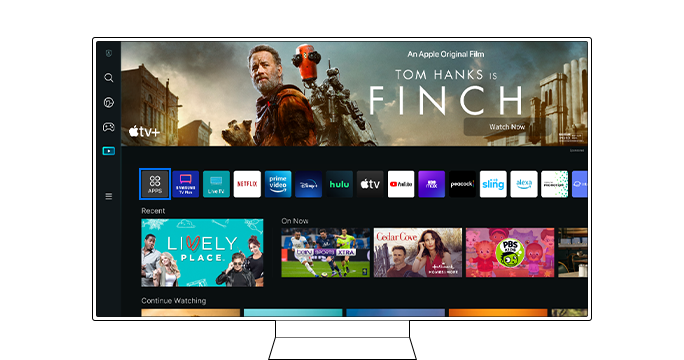
Etapa 1. Pressione o botão Home no controle remoto e navegue até Apps.
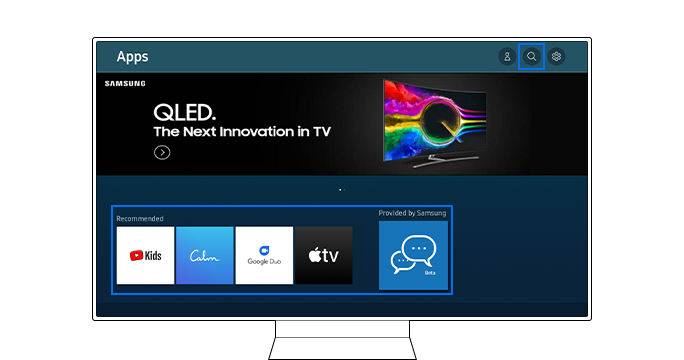
Etapa 2. Selecione o aplicativo desejado ou utilize a busca para pesquisar pelo nome e pressione Selecionar para acessar os detalhes do aplicativo.
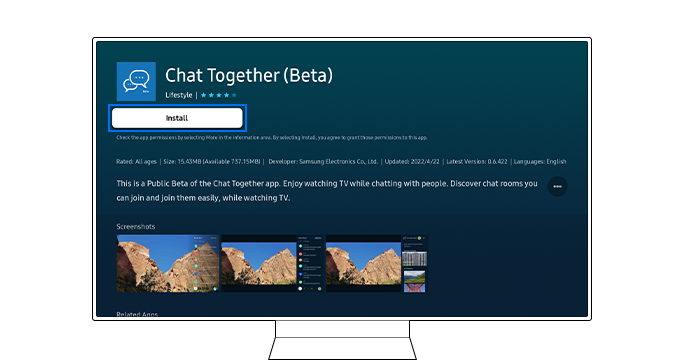
Etapa 3. Selecione Instalar .
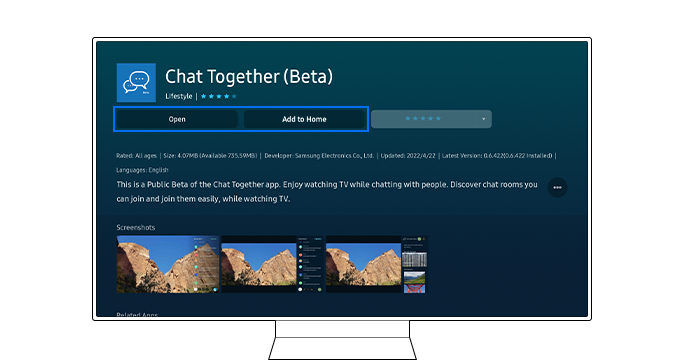
Etapa 4. Após a instalação: selecione Abrir para iniciar o aplicativo imediatamente. Ou selecione Adicionar à página inicial para fixá-lo na tela inicial.
Observações:
● Aplicativos de vídeo e mídia são adicionados ao Media Home
● Aplicativos de jogos são adicionados ao Game Home
Passo a passo
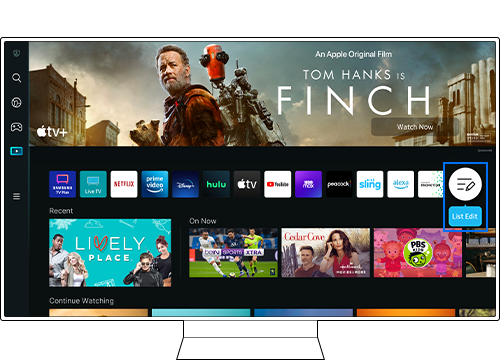
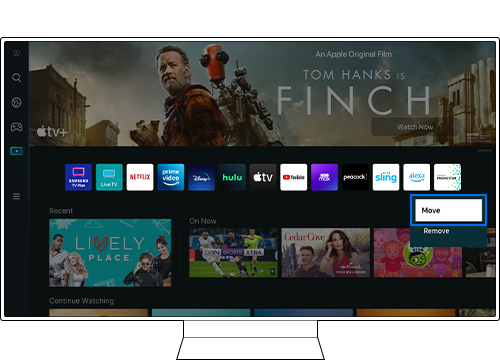
Atalho:
Você também pode manter o botão Selecionar pressionado sobre o aplicativo e movê-lo diretamente.
Remover um aplicativo da tela inicial não exclui o aplicativo da TV, apenas o retira da visualização principal.
Passo a passo:
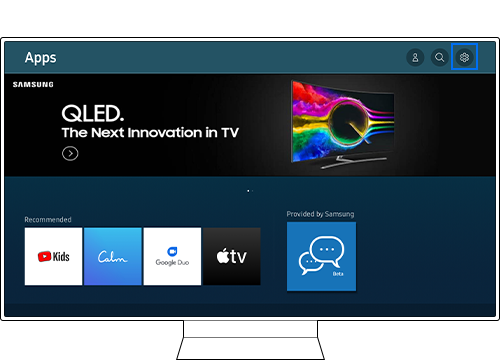
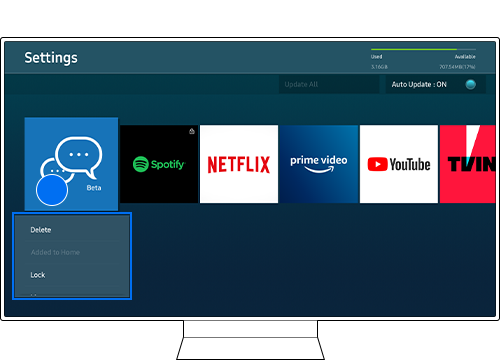
Observações importantes
● Ao excluir um aplicativo:
o Ele será removido da tela inicial
o Todos os dados do aplicativo serão apagados
● Aplicativos pré-instalados não podem ser excluídos
● Para bloquear ou desbloquear, é necessário inserir o PIN
o PIN padrão: 0000
o Para alterar o PIN:
Menu > Configurações > Todas as configurações > Geral e Privacidade > Gerenciador do Sistema > Alterar PIN
Se a Lista de Aplicativos não for exibida:
● Verifique se os Termos e Condições foram aceitos na configuração inicial
● Ao selecionar Apps, um pop-up solicitará a aceitação dos termos
● Após aceitar, a lista completa de aplicativos será exibida
Se um aplicativo estiver lento ou não responder, recomenda-se redefinir o Smart Hub.
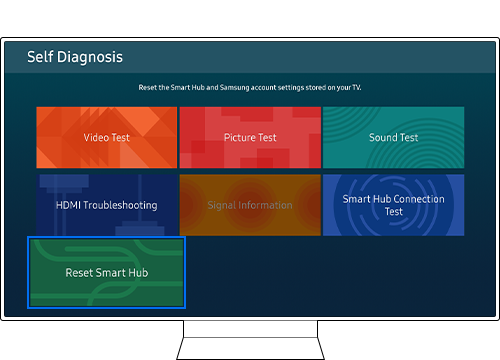
Atenção:
A redefinição do Smart Hub:
● Remove aplicativos baixados
● Desconecta contas vinculadas
● Restaura as configurações do Smart Hub para o padrão
● Inicialização mais rápida dos aplicativos, graças a processadores mais avançados
● Smart Hub com organização dinâmica, priorizando aplicativos mais usados
● Sugestões inteligentes de apps e conteúdos, baseadas nos hábitos do usuário
● Atualizações de aplicativos mais eficientes em segundo plano, reduzindo travamentos
● Integração mais profunda com o ecossistema SmartThings, facilitando controle entre dispositivos
O que não mudou
● O processo de instalar, mover, remover, excluir ou bloquear aplicativos continua o mesmo
● A redefinição do Smart Hub ainda remove apps e contas, restaurando o padrão de fábrica
Perguntas Frequentes (FAQ)
Não. O aplicativo continua instalado, apenas deixa de aparecer na tela inicial.
Aplicativos pré-instalados de fábrica não podem ser excluídos.
Verifique:
● Atualizações de software da TV
● Conexão com a internet
● Reinstalação do aplicativo
Se o problema persistir, redefina o Smart Hub.
Sim. É possível bloquear aplicativos utilizando o PIN da TV.
Sim. A TV precisa estar conectada à internet para baixar e atualizar aplicativos.
Observações importantes
● Mantenha o software da TV sempre atualizado
● Os menus podem variar conforme o modelo e a versão do sistema
● A redefinição do Smart Hub apaga dados e contas vinculadas

Obrigado pelo seu feedback
Responda a todas as perguntas.
Canais de contato
Live Chat - 7 dias por semana
![]()
![]()


Seg. a Dom. das 07h às 22h