Cómo actualizar el software de tu televisor Samsung
Cada tanto, tu Smart TV Samsung va a recibir actualizaciones de software para sumar nuevas funciones o corregir errores. Más allá del modelo, es fundamental mantener el software actualizado. Podés actualizar el software de tu TV por internet o con una memoria USB. Tené en cuenta que la configuración de vídeo y audio podría restablecerse automáticamente a los valores predeterminados después de una actualización.
Nota: No todas las Aplicaciones son compatibles, ya que las actualizaciones de la TV están diseñadas para mejorar su rendimiento, pero no garantizan compatibilidad con todas las apps. Para confirmar si una aplicación es compatible, te recomendamos verificar directamente con el desarrollador de la aplicación.
Si deseas verificar manualmente si hay una actualización disponible para tu televisor, accede al menú Actualización de software. Recordá que el televisor debe estar conectado a Internet, ya que es necesario contar con una conexión de red para buscar, descargar e instalar nuevas actualizaciones.
Nota: Si la opción de "Actualización de software" está desactivada o en gris, lo más probable es que esté dentro de una aplicación. Cambia la fuente u origen a TV o TV en vivo.
Paso 1. Ingresá al menú de configuración del TV. En modelos recientes tocá en Config. y luego en Todos los ajustes.
Paso 2. Seleccioná Soporte Técnico o Asistencia.

Paso 3. Deslizá hasta la última opción y tocá Acerca del TV o Contacto Samsung.

Paso 4. Vas a ver la información completa del TV, incluida la versión de software.
Paso 5. Obtené más información en nuestra guía completa de Cómo actualizar el TV por USB.
Actualización mediante USB
Paso 2. Deslizá hacia la parte inferior de la página para encontrar el Archivo de mejora (Tipo USB) y seleccioná la opción Descargar.
Nota: En caso de haber una Guía de actualización también la podés descargar.
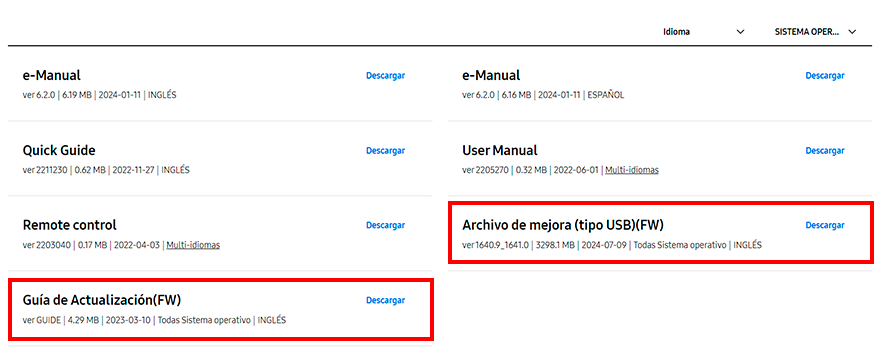
Paso 3. Seleccioná donde se va a guardar el archivo y esperá que se descargue la actualización en tu computadora.

Paso 4. Una vez hayas descargado el archivo de mejora, ubicado y hacé doble clic sobre él.
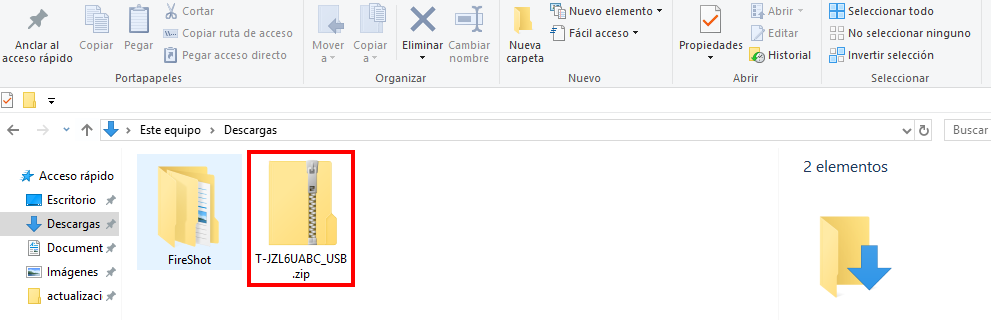
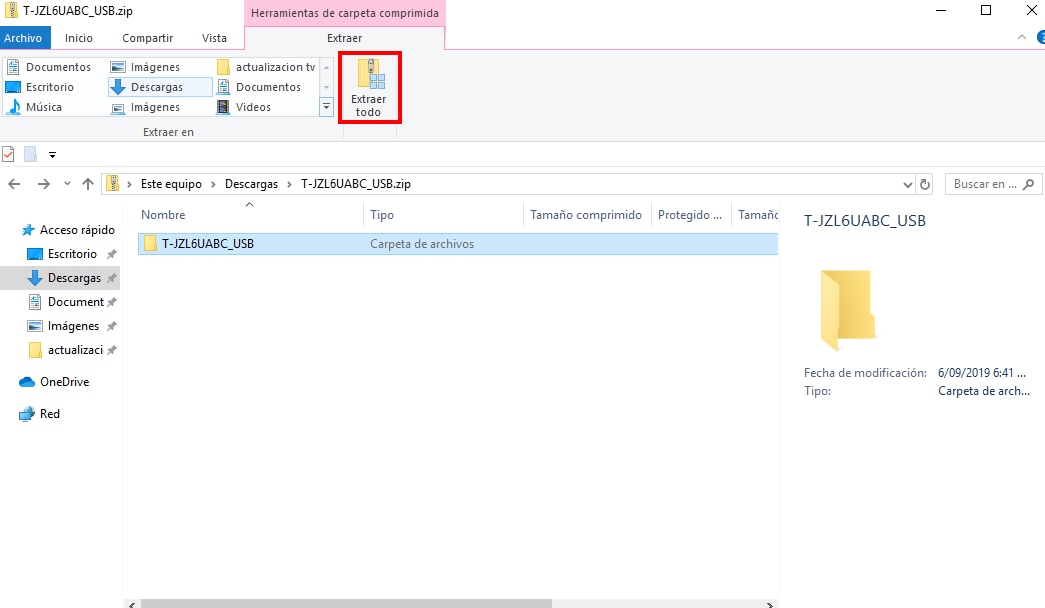
Paso 5. Ubicá y seleccioná la opción "Extraer todo"
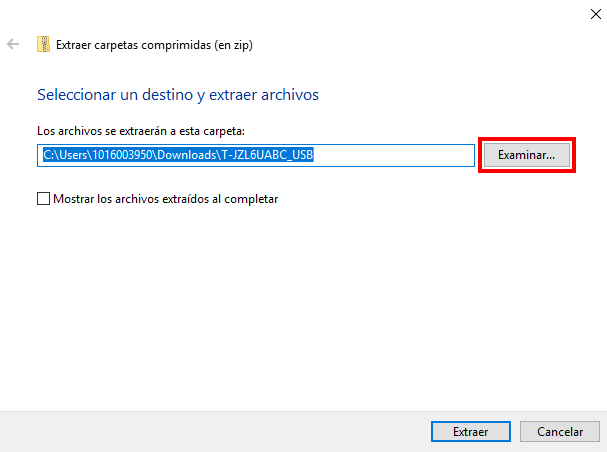
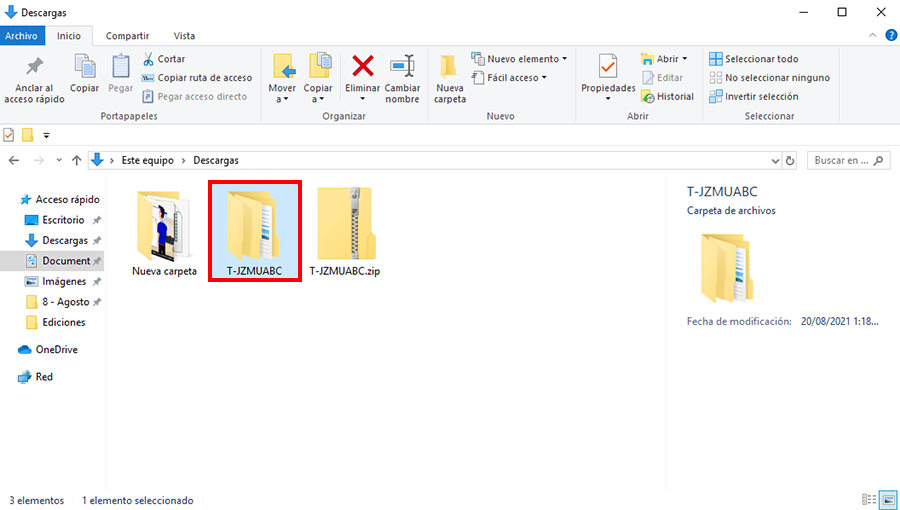
Paso 6. Seleccioná la ubicación en la que querés que se descomprima el archivo de mejora, si querés cambiar la ubicación hacé clic en Examinar y una vez la hayas seleccionado la ubicación hacé clic en Extraer.
Paso 7. Seleccioná el archivo descomprimido y copialo a una memoria USB.
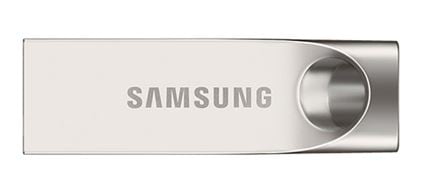
Paso 8. Tené en cuenta que la memoria debe estar en formato FAT 32 para que el TV pueda reconocerla. Una vez hayas pasado el archivo, conectá la memoria al TV.
Gracias por tus comentarios
Por favor, respondé todas las preguntas.
Estamos para vos
Atención por WhatsApp
![WhatsApp - 24/7]()
![WhatsApp - 24/7]()


Atención por LiveChat
![LiveChat - 24/7]()
![LiveChat - 24/7]()


Disponible de 8:00 a 23:00 hrs.
Atención Telefónica
Lunes a Viernes de 09:00 a 20:00 hrs.
Sábados y Domingos de 09:00 a 15:00 hrs.
0800 555 7864